
Tạo lớp học và Tạo bài kiểm tra
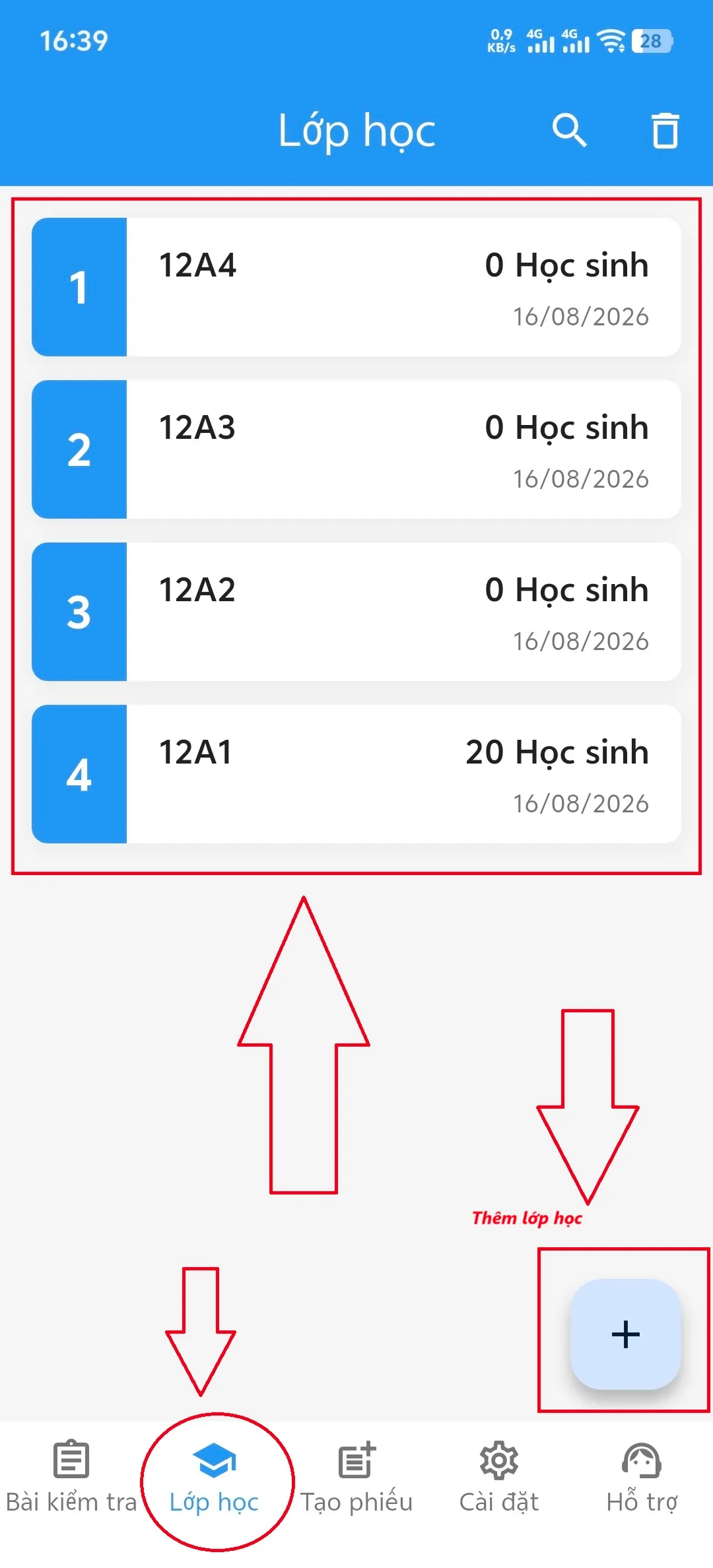
Chọn lớp học để thêm bài kiểm tra
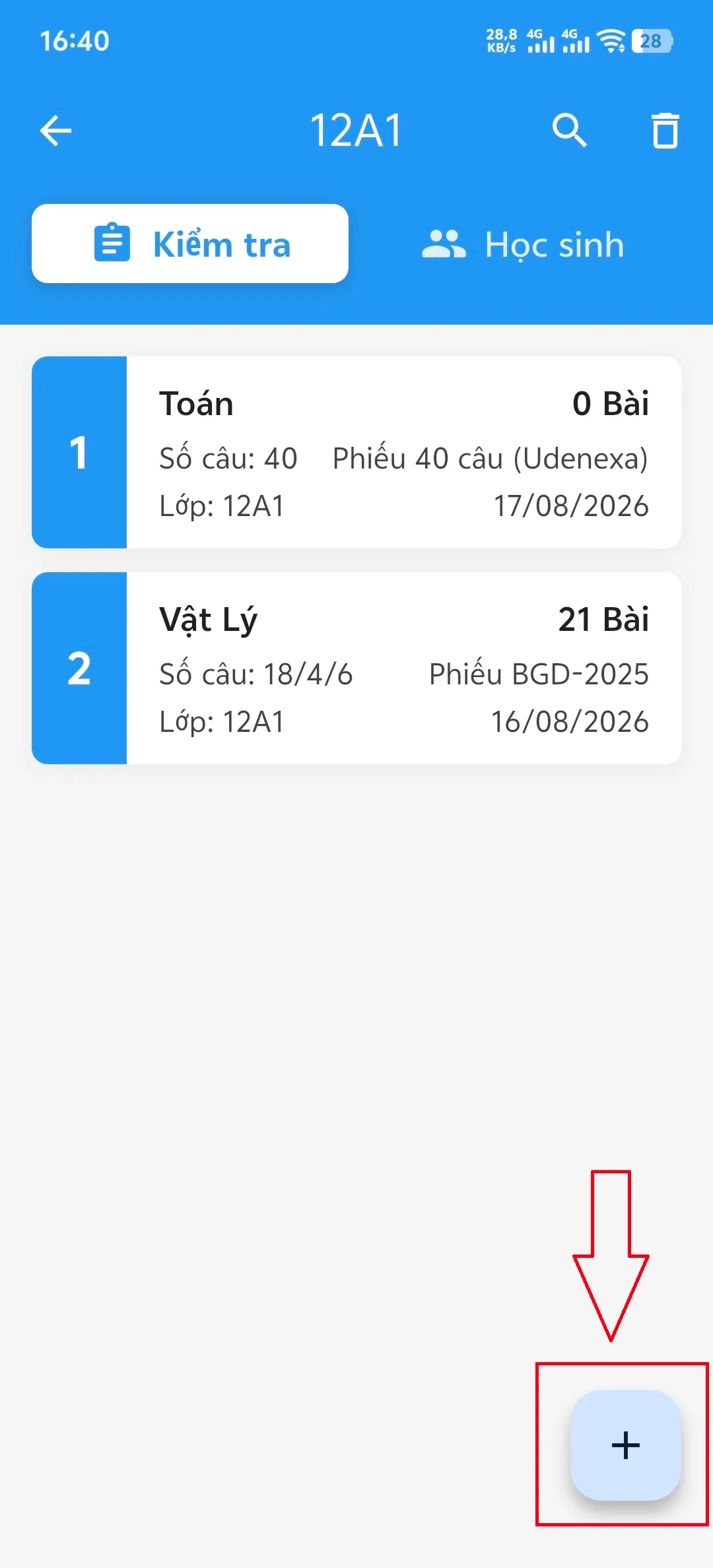
Nhấn biểu tượng "thêm" (dấu + góc dưới bên phải giao diện)
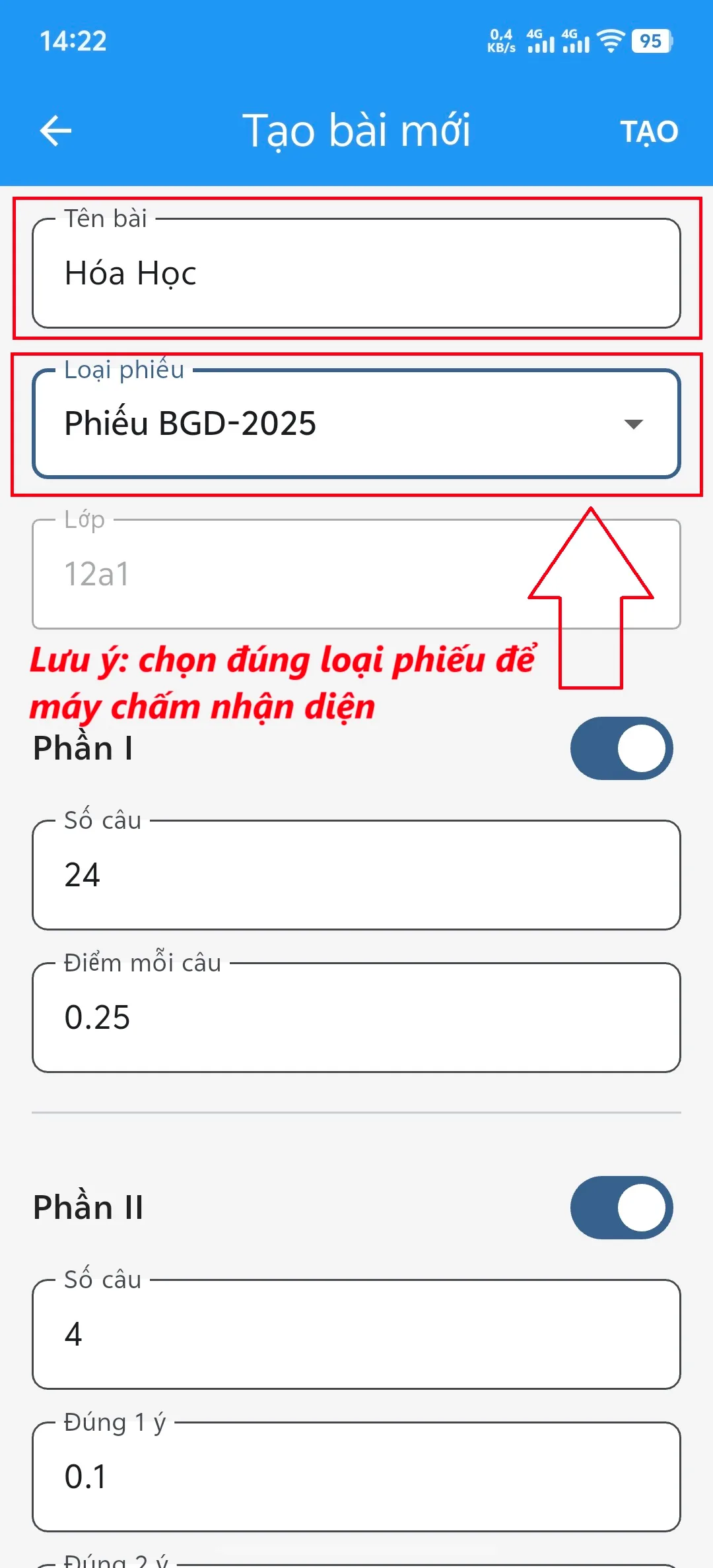
Nhập tên bài kiểm tra và chọn đúng loại phiếu chấm
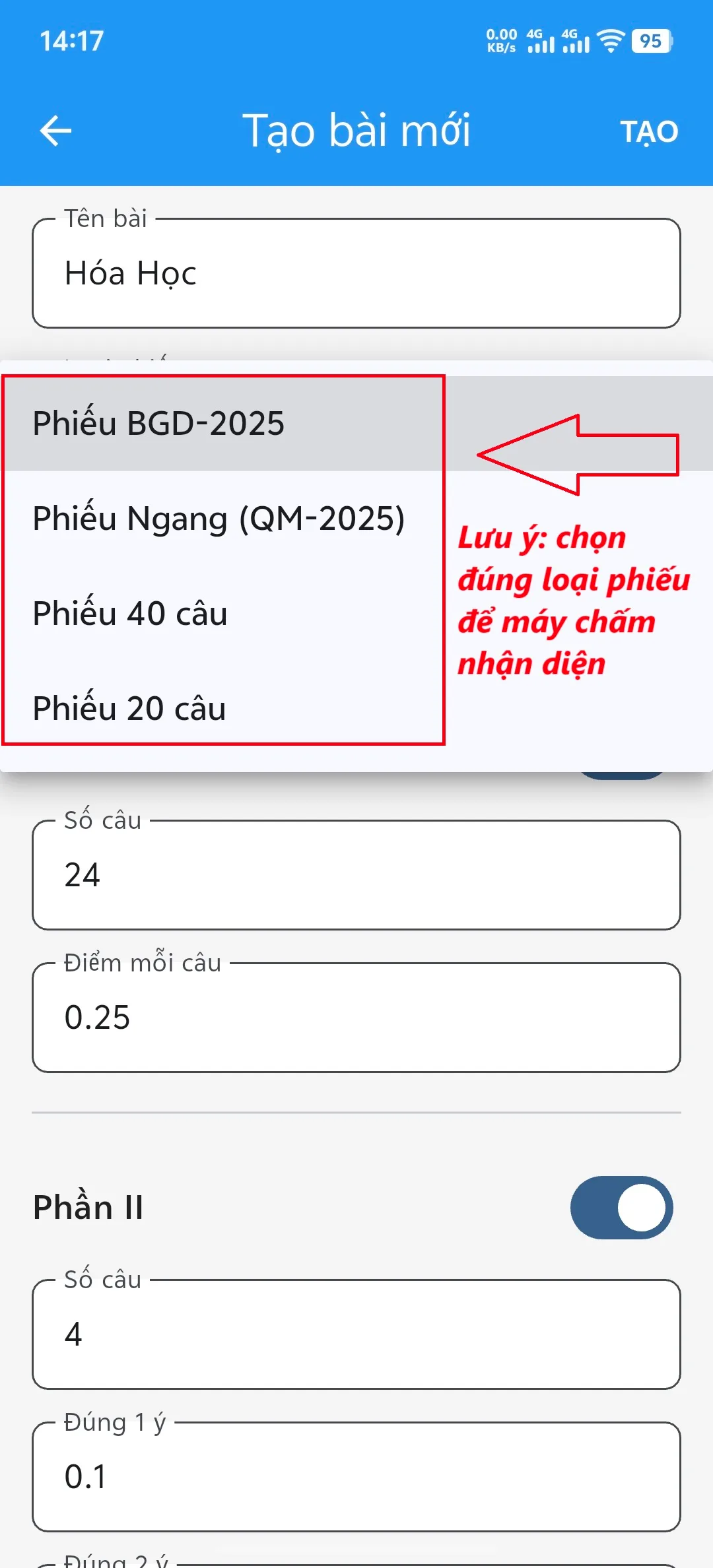
Lưu ý: Thầy cô chọn đúng loại phiếu thì ứng dụng mới nhận dạng để chấm được ạ
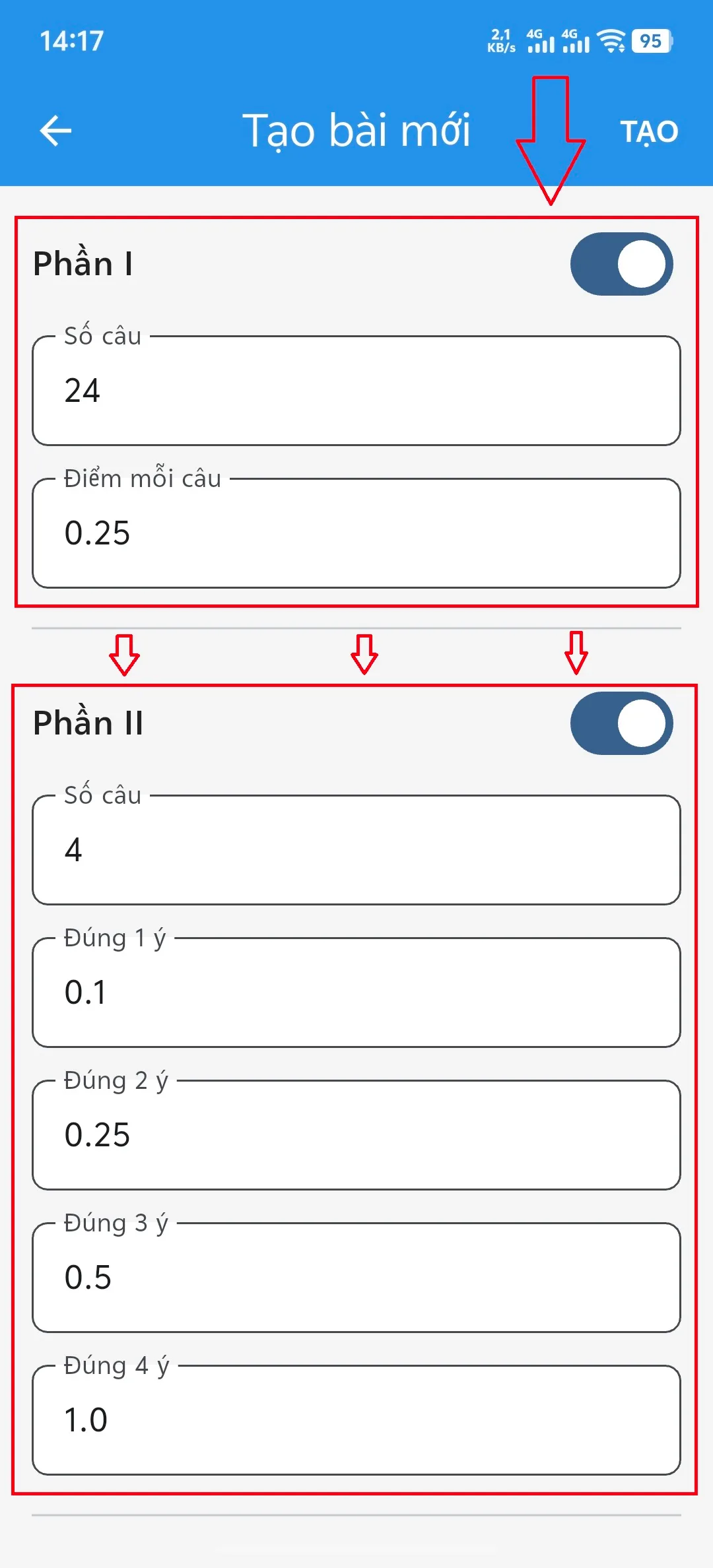
Cấu hình số câu cho Phần I và Phần II (thầy cô có thể chỉnh số câu và cấu hình điểm mỗi câu trả lời)
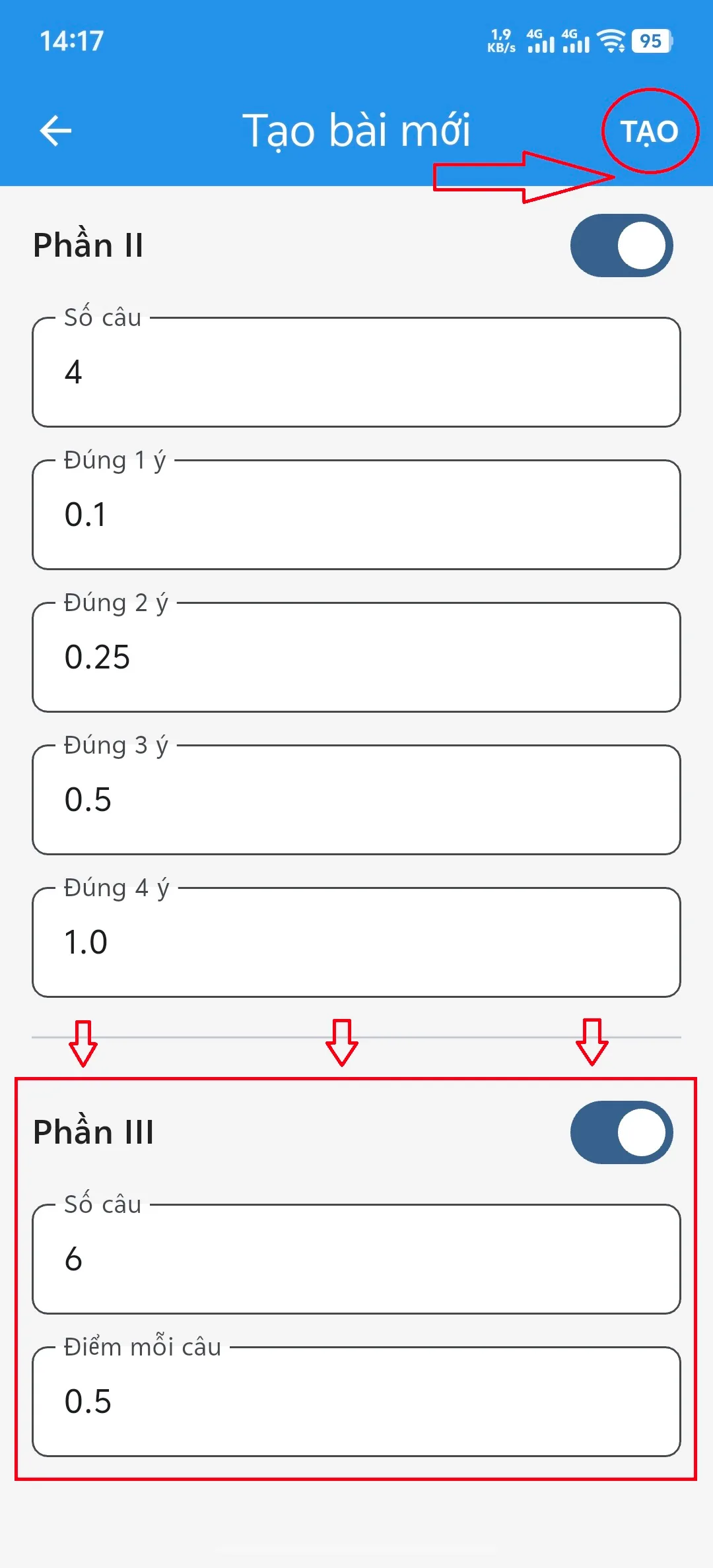
Cấu hình số câu cho Phần III, sau khi cấu hình xong thầy cô sẽ bấm nút "Tạo"
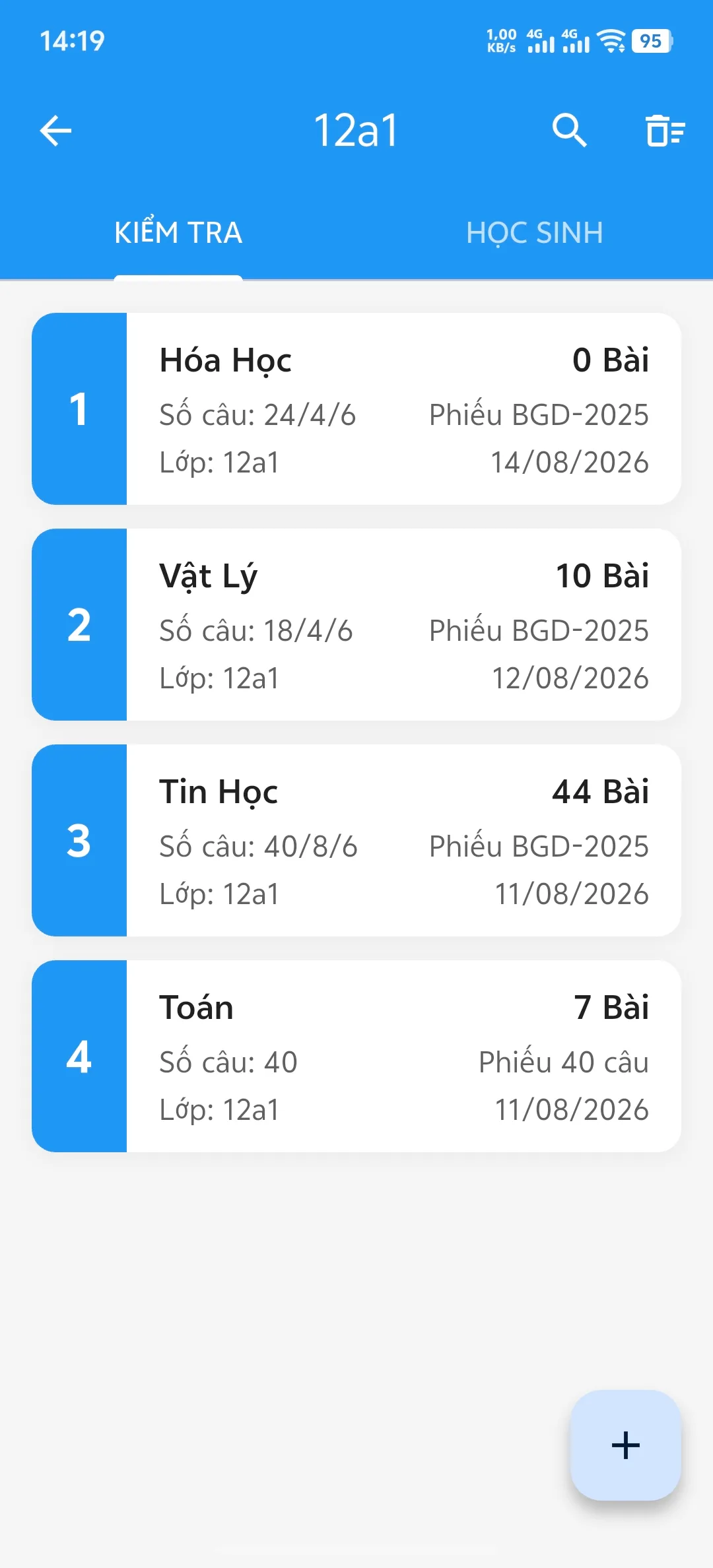
Danh sách bài kiểm tra, bài thi đã tạo
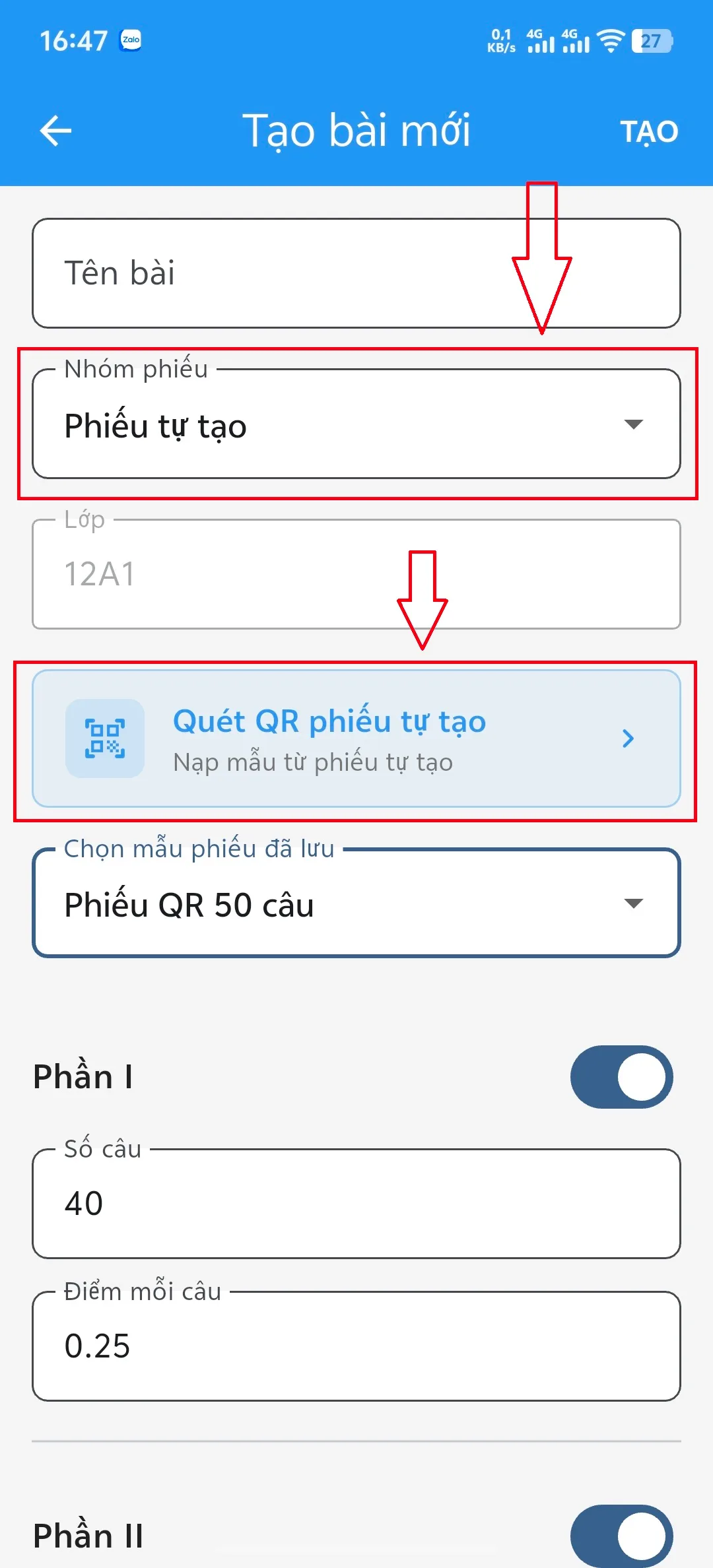
Chọn phiếu tự tạo sẽ lên trang web tạo phiếu để quét mã QR thêm phiếu

Tự tạo phiếu theo nhu cầu tại đây
Thầy cô muốn tự tạo phiếu theo nhu cầu tại đây.
Nhập đáp án
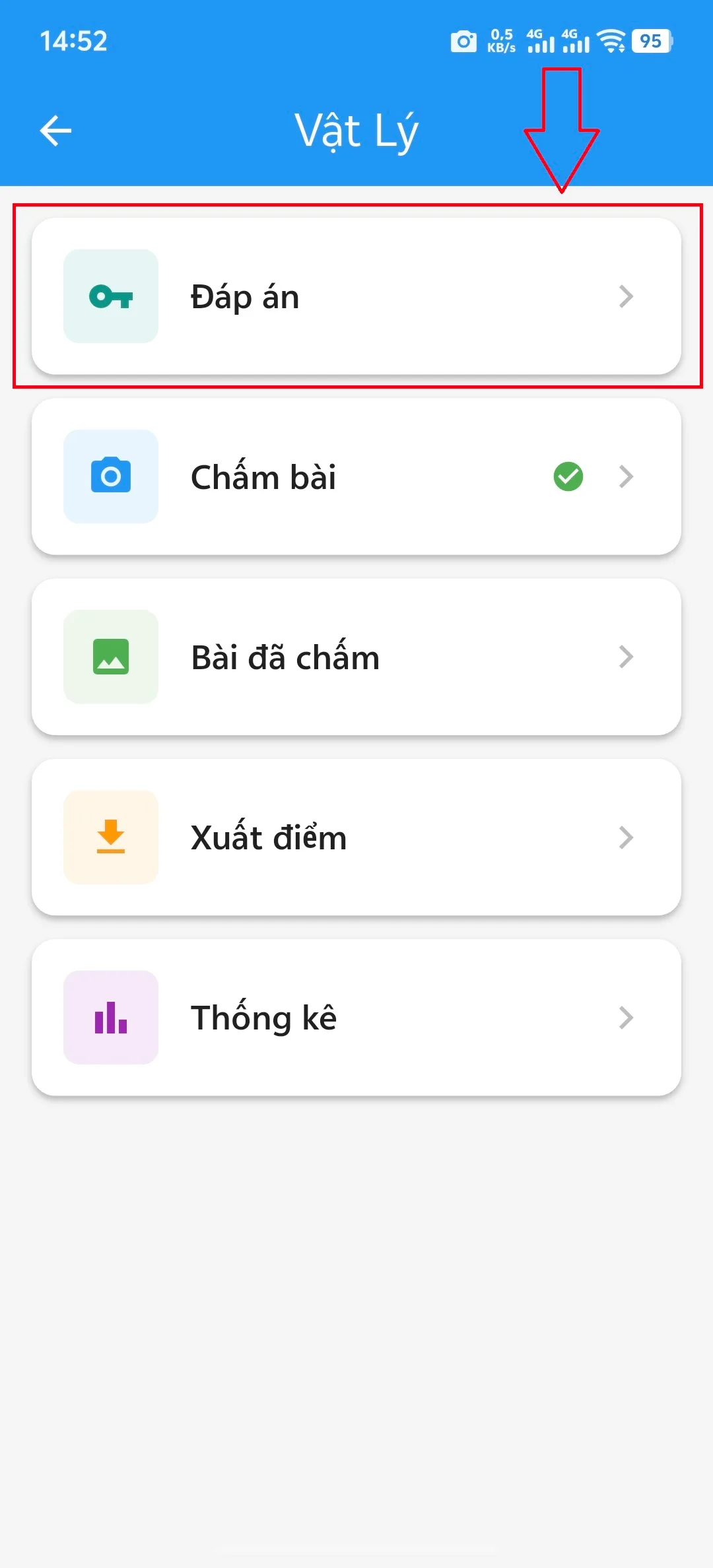
Bấm vào mục "đáp án" để cấu hình đáp án
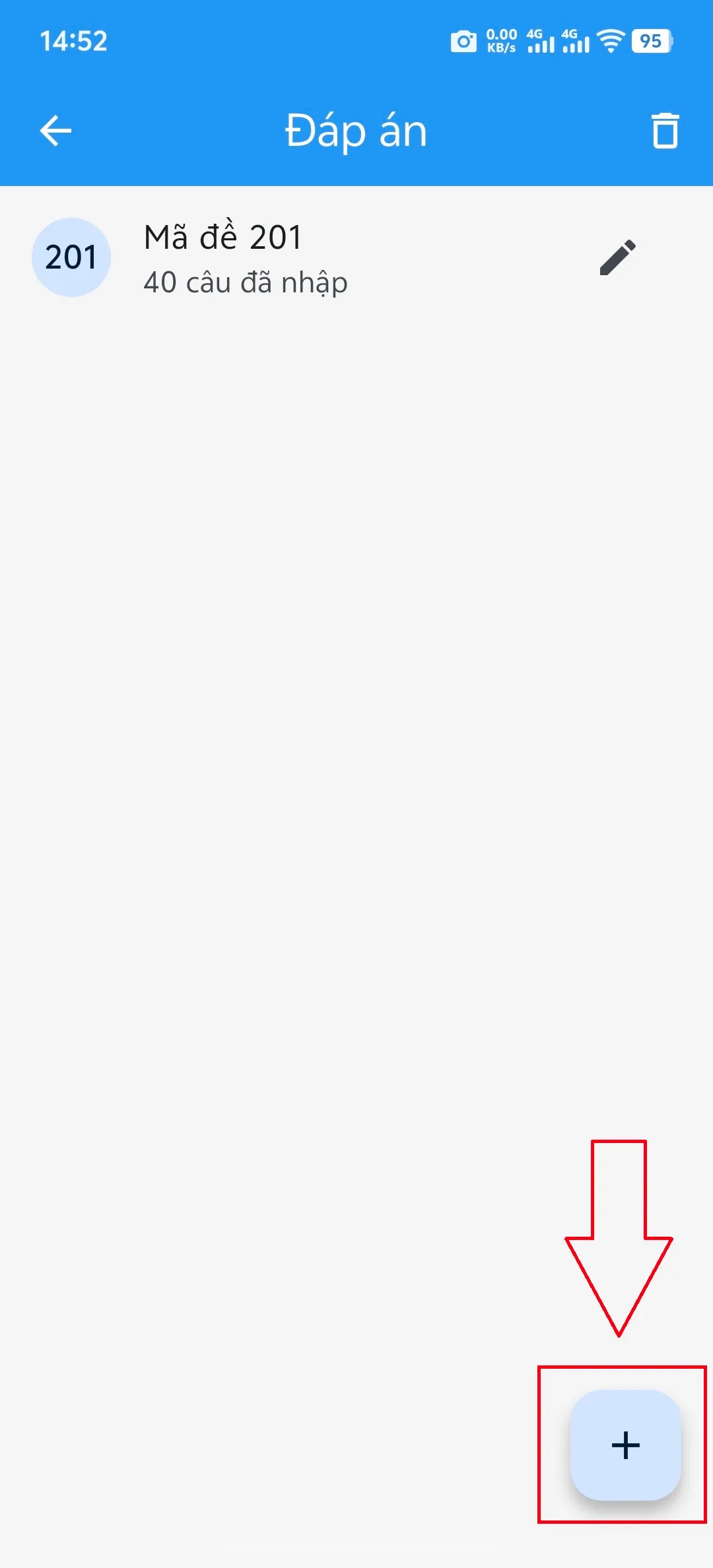
Nhấn biểu tượng "thêm" (dấu +)
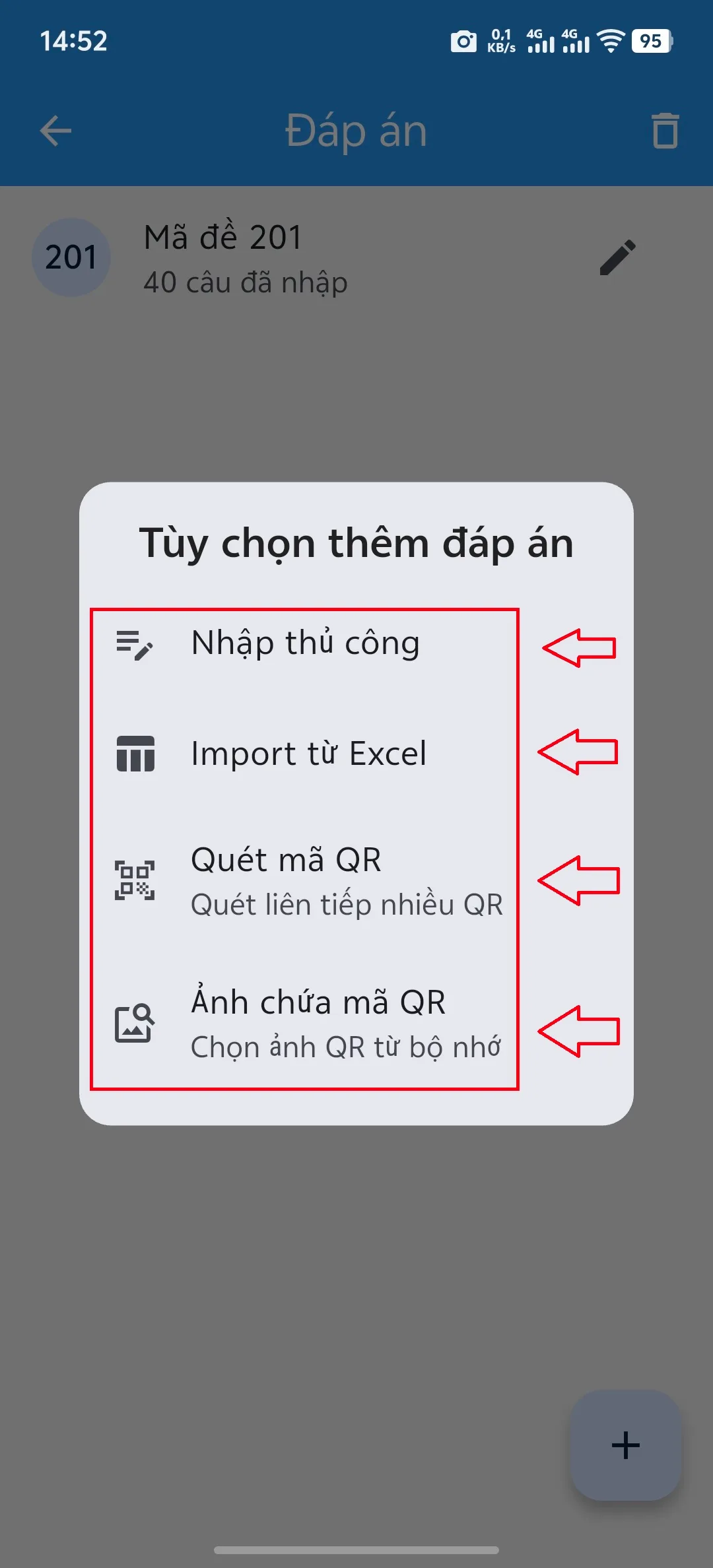
Tùy chọn thêm đáp án (chọn nhập thủ công)
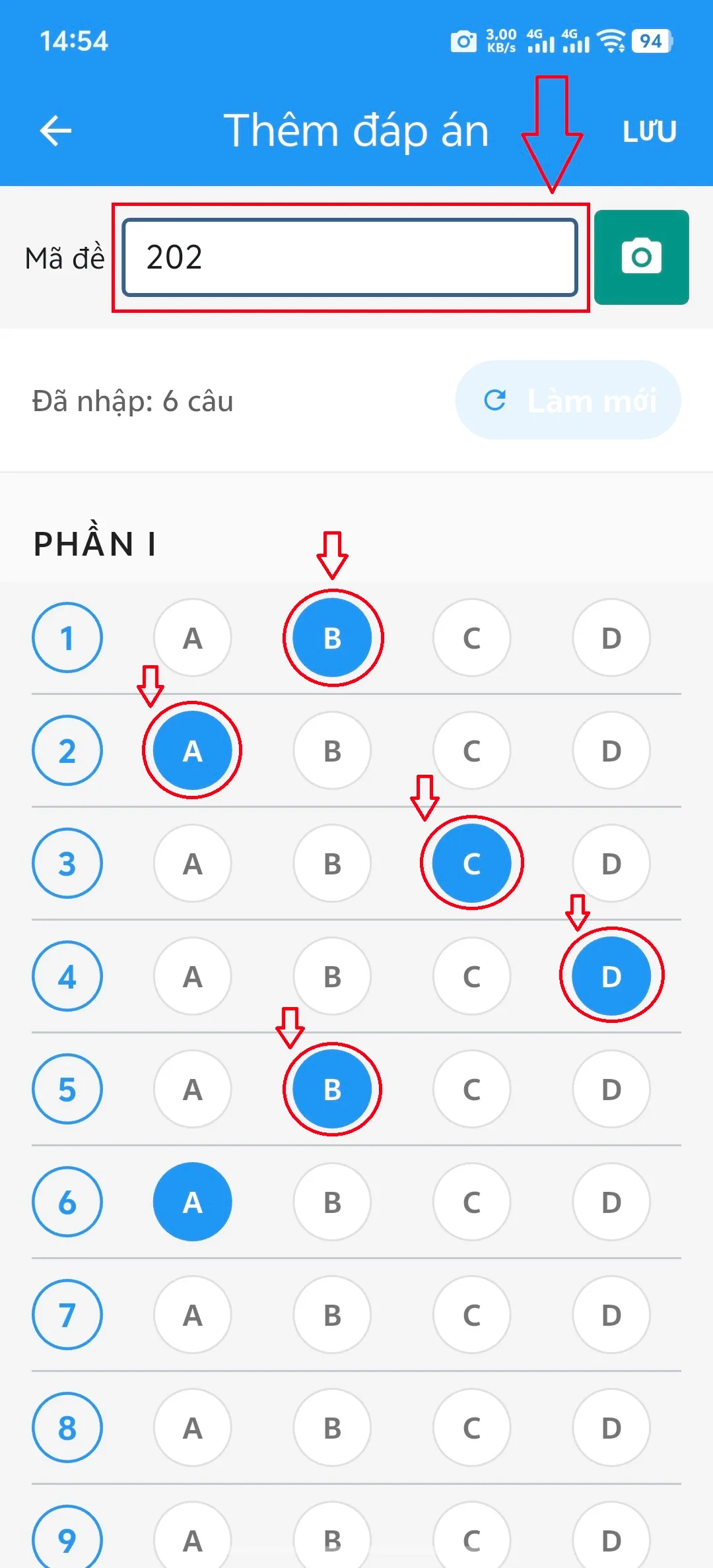
Giao diện nhập thủ công, thêm mã đề và cấu hình đáp án cho phần I (câu hỏi trắc nhiệm)
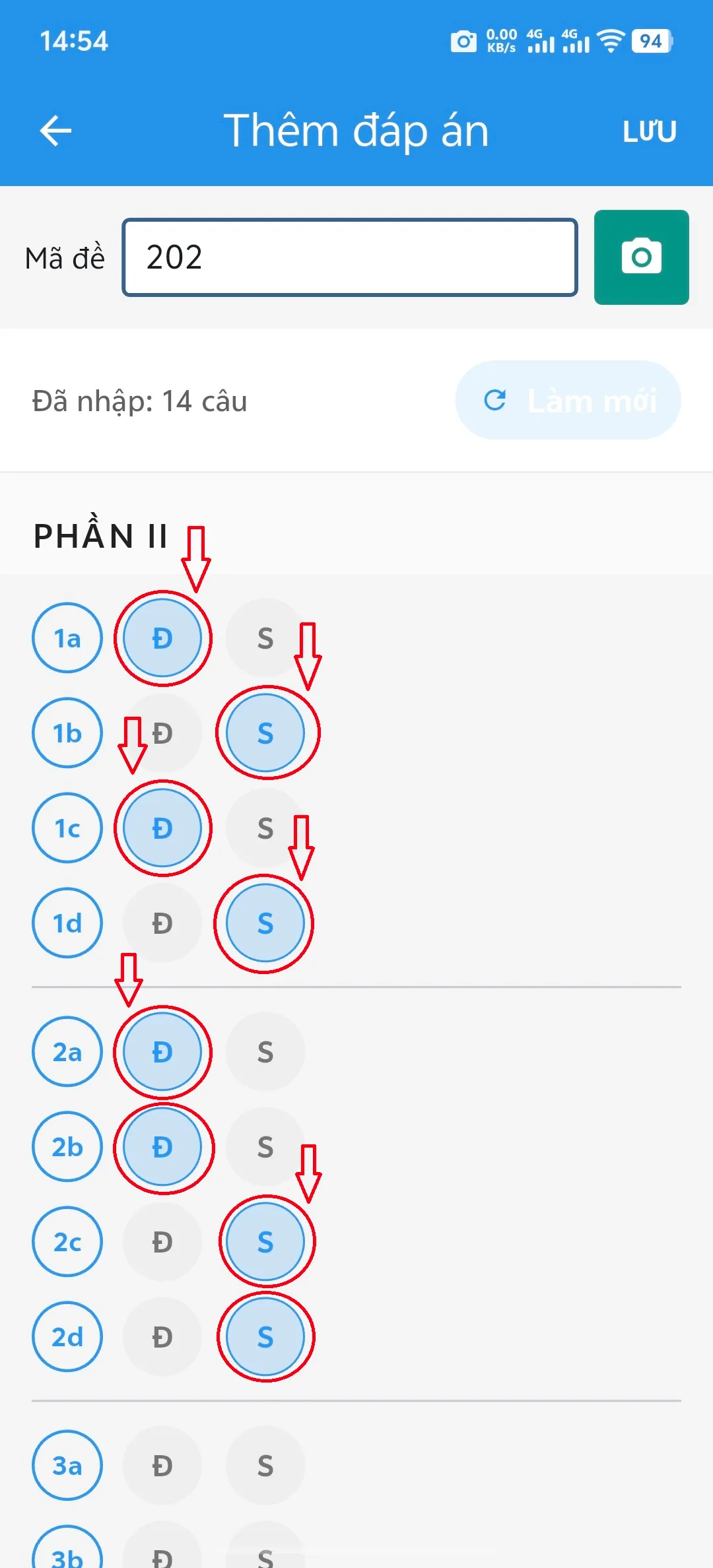
Cấu hình đáp án cho Phần II (câu hỏi đúng / sai)
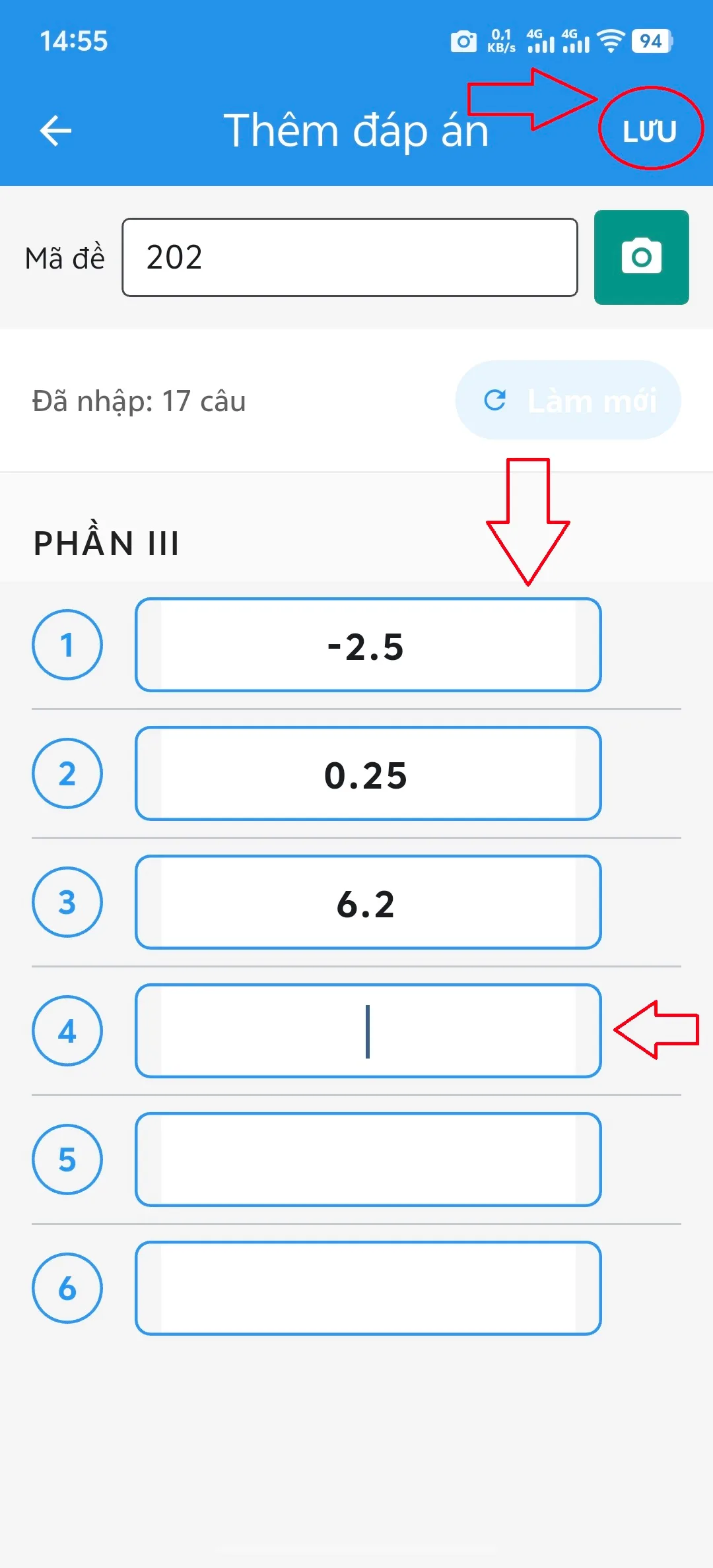
Cấu hình đáp án cho Phần III (câu hỏi điền số), sau khi cấu hình xong hết thì bấm "Lưu"
Chấm bài
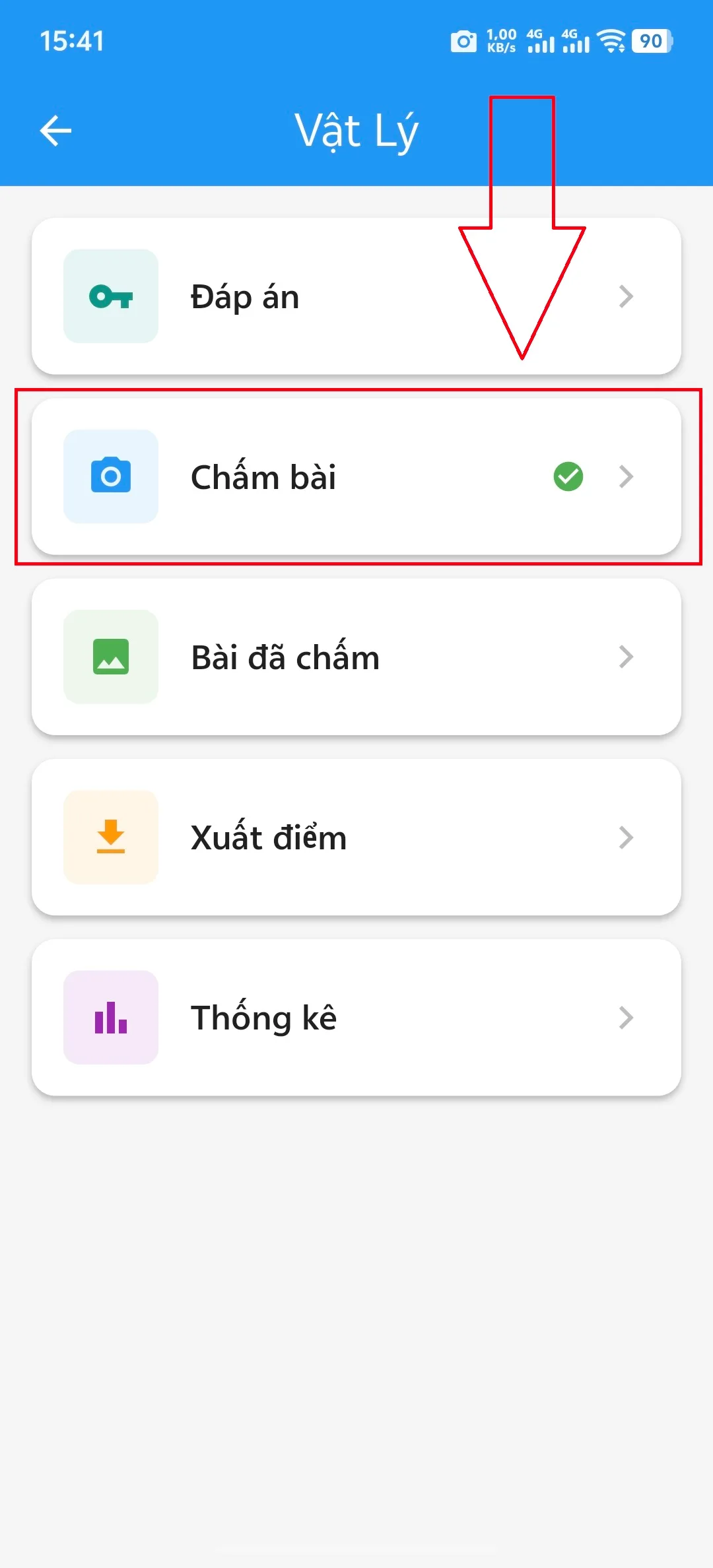
Chọn mục "Chấm bài"
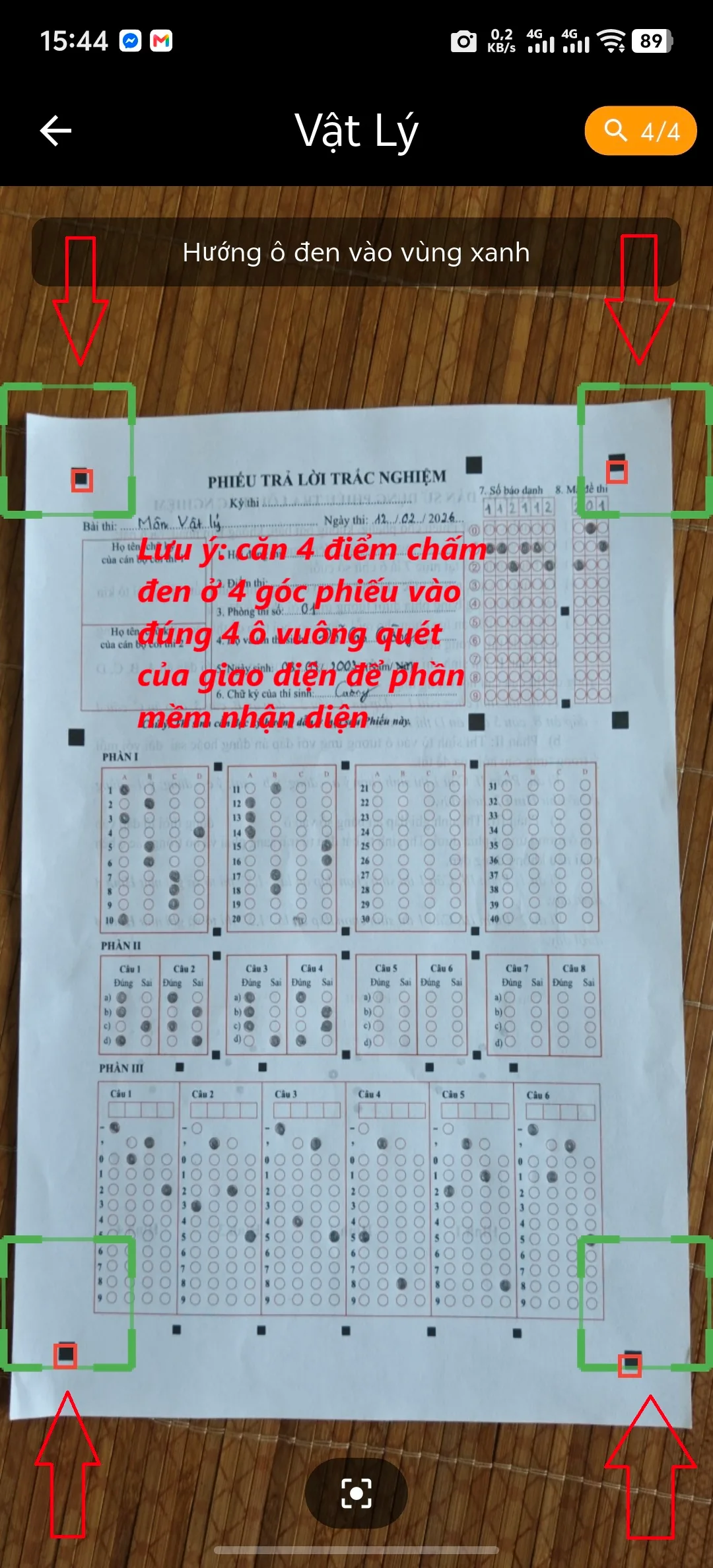
Giao diện chấm bài, hãy căn đúng 4 chấm đen ở 4 góc bài kiểm tra vào đúng các ô vuông trong giao diện chấm điểm
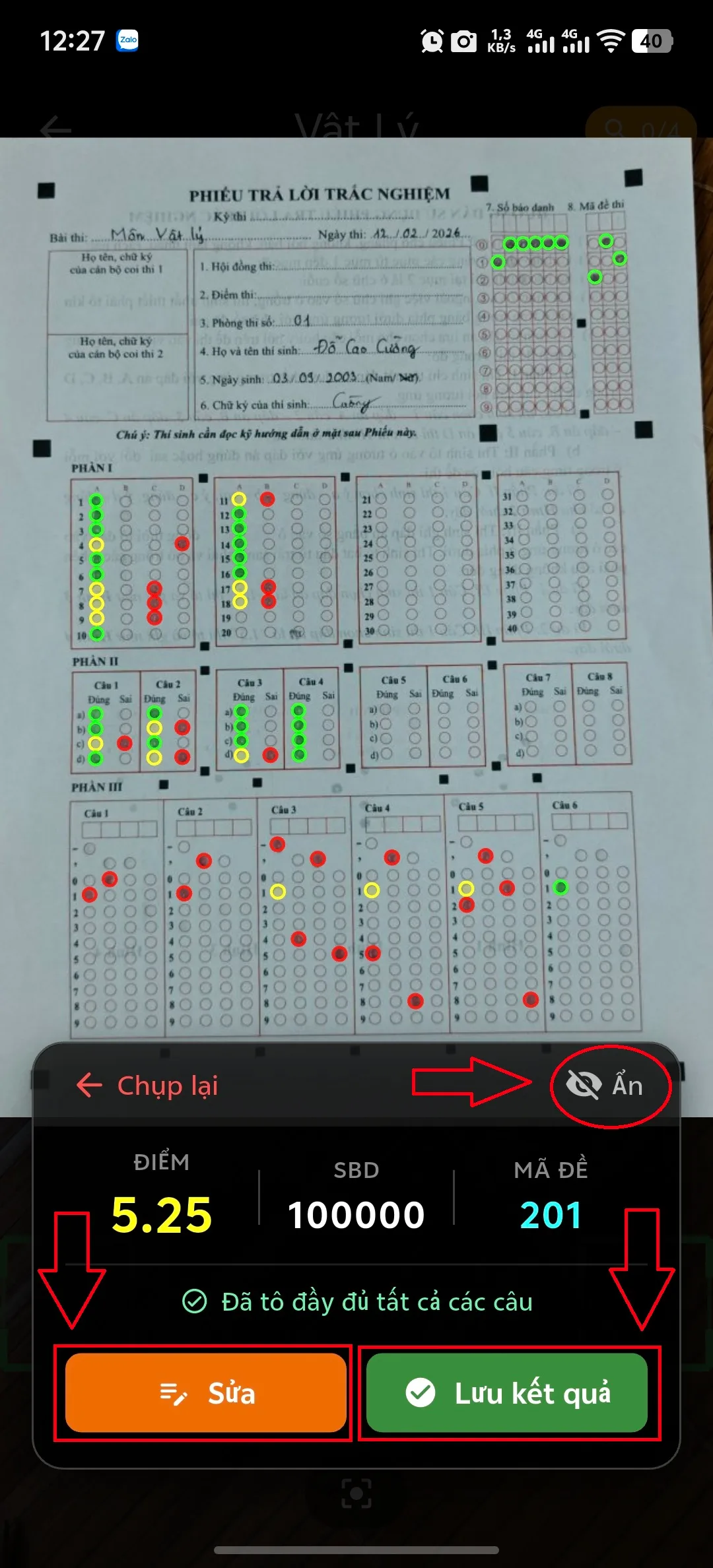
Giao diện khi chấm xong (chọn "ẩn" để xem kỹ bài kiểm tra, chọn "sửa" nếu có sai sót và chọn nút "Lưu" để lưu bài kiểm tra này lại)
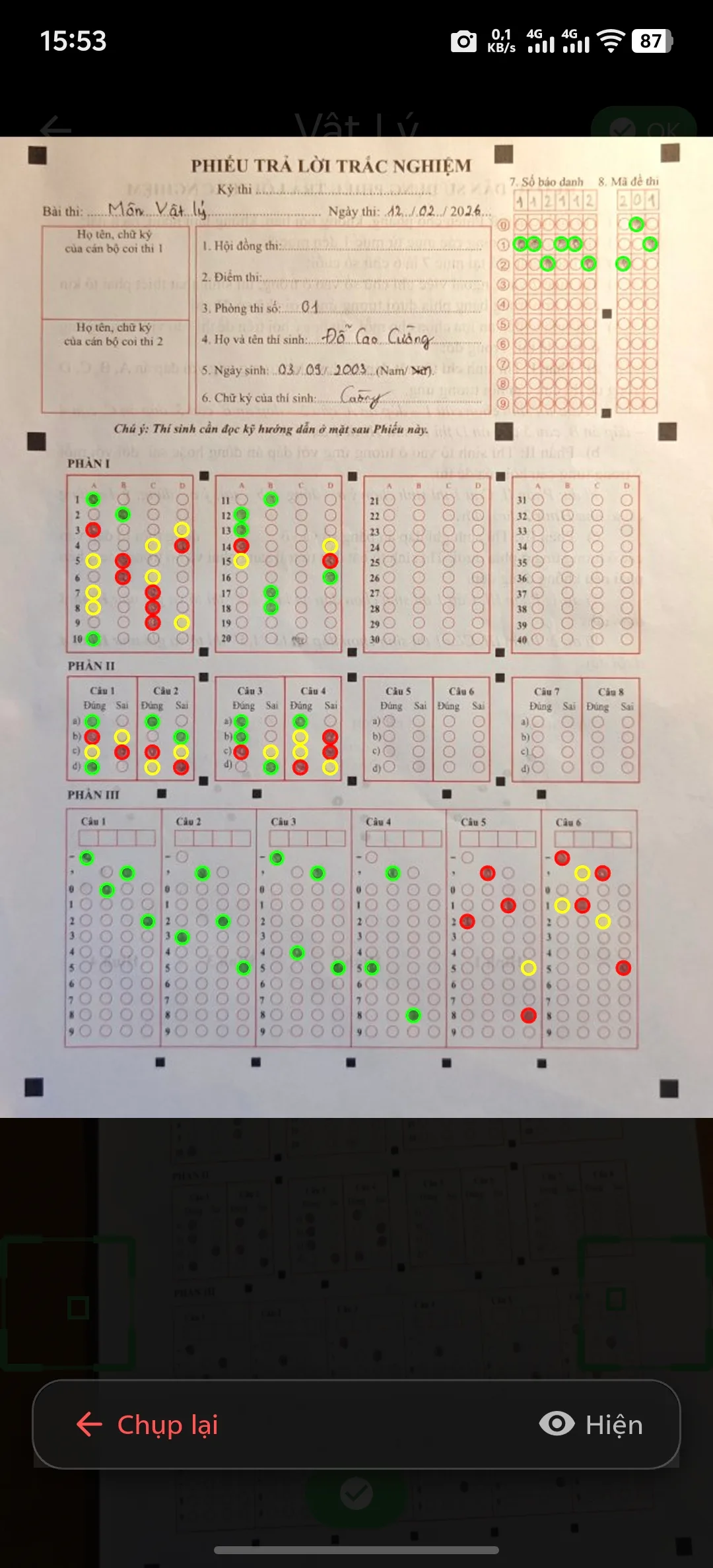
Giao diện đầy đủ phiếu khi chọn nút "ẩn" form hộp thoại
Video hướng dẫn thao tác chấm bài qua camera
Xem thao tác thực tế cách căn chỉnh 4 góc và quét chấm bài tự động bằng camera điện thoại:
Lưu ý: Thầy cô giữ điện thoại song song với phiếu bài thi, căn 4 chấm đen ở 4 góc phiếu vào đúng 4 ô vuông trên màn hình để ứng dụng tự động nhận diện và chấm bài.
Xem bài đã chấm
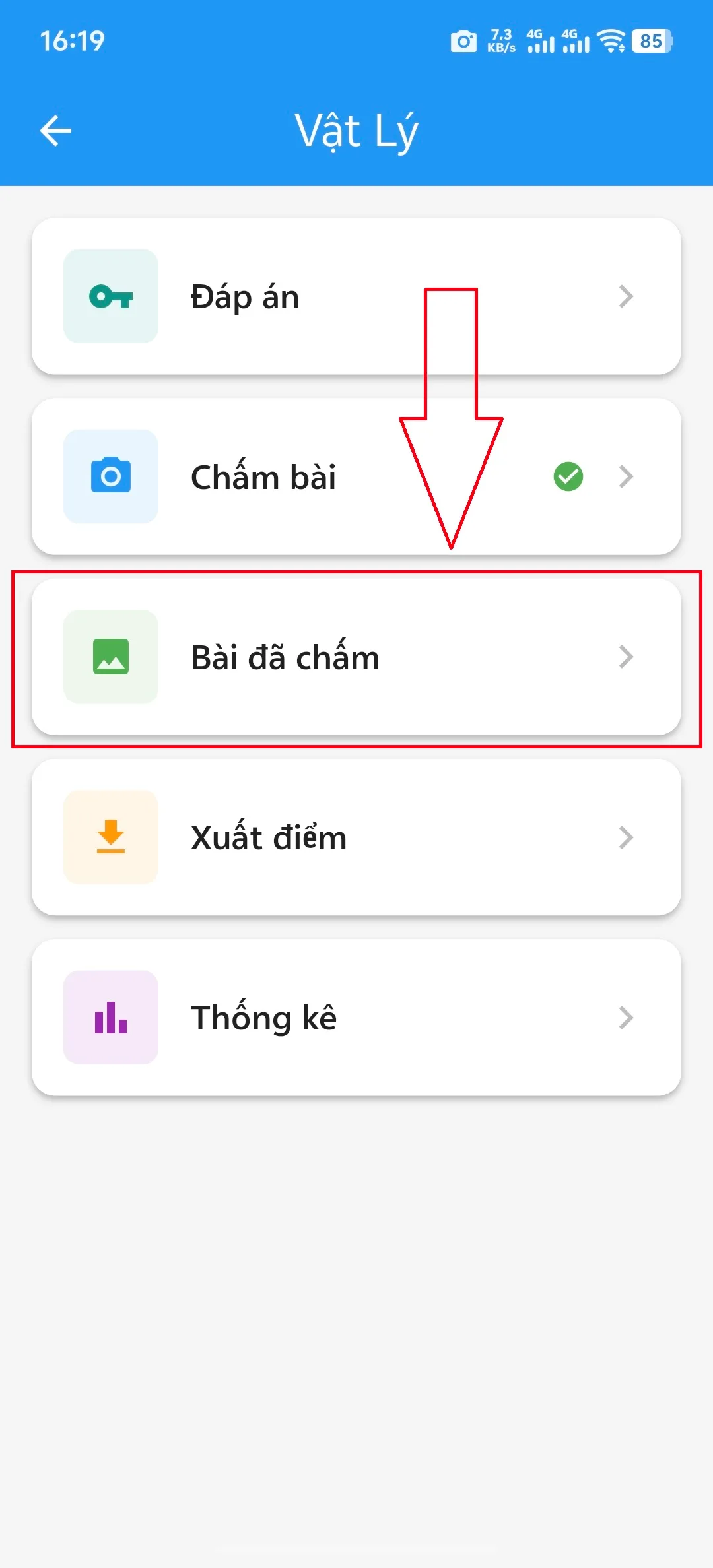
Chọn mục "Bài đã chấm"
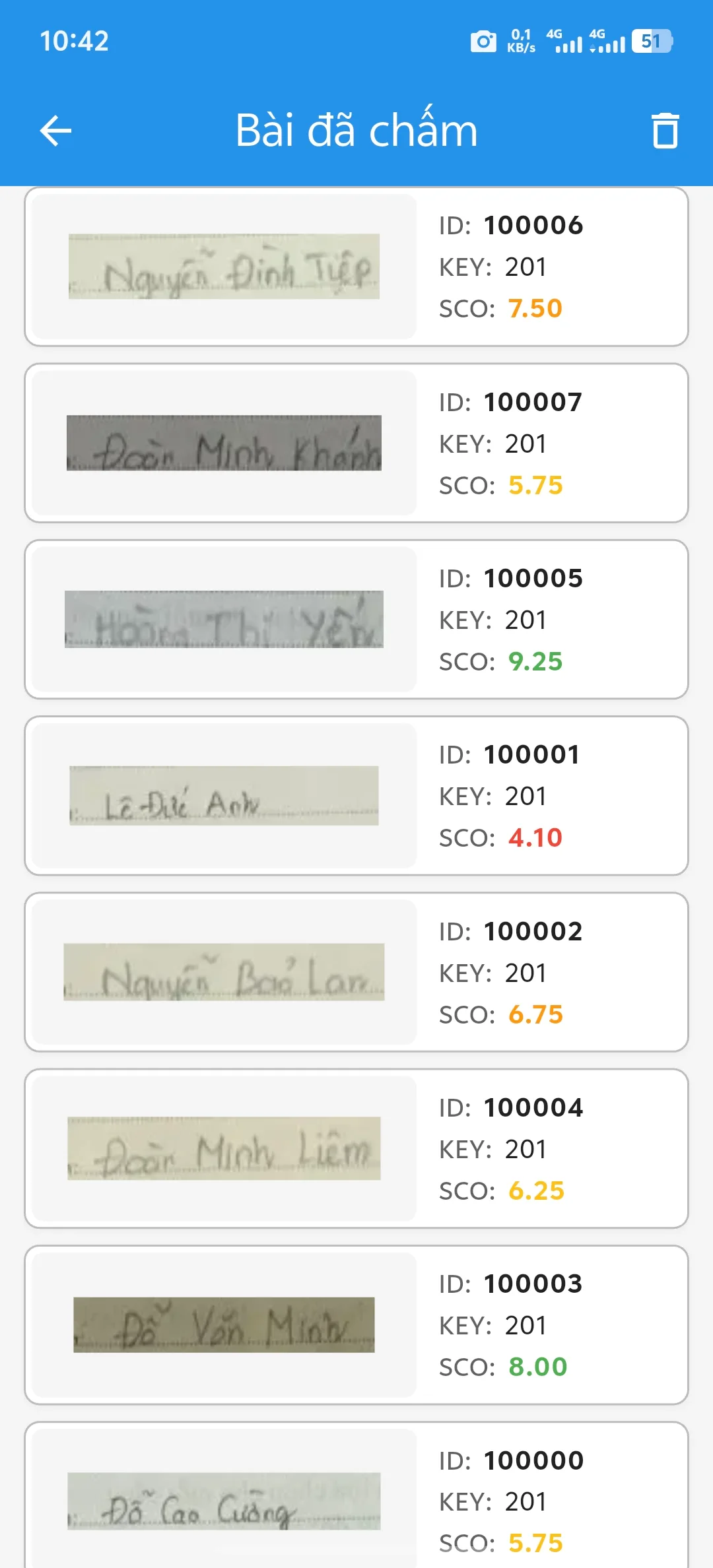
Danh sách những bài đã chấm trong bài kiểm tra này
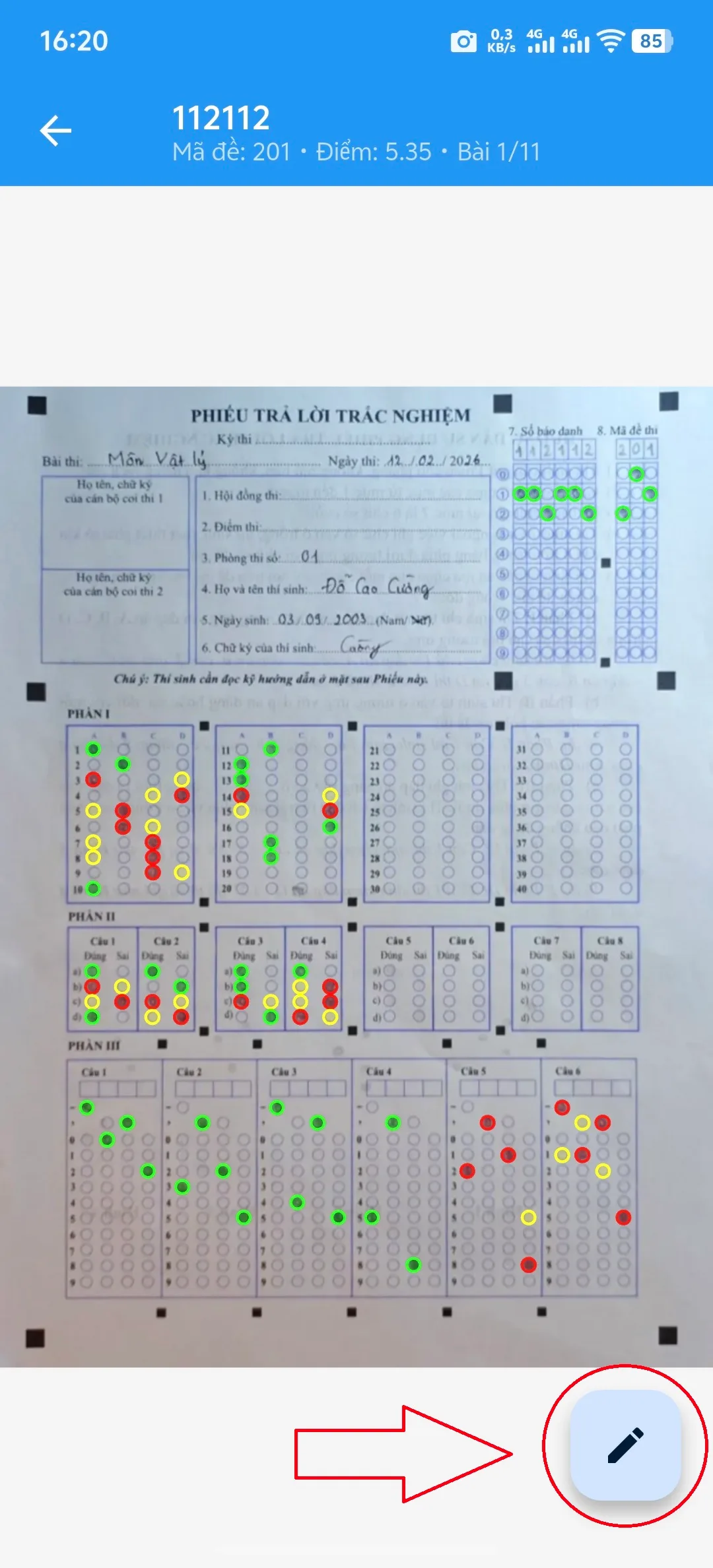
Chi tiết bài chấm, nếu sai sót hoặc chỉnh sửa thầy cô hãy nhấn nút "Sửa" ở góc dưới màn hình
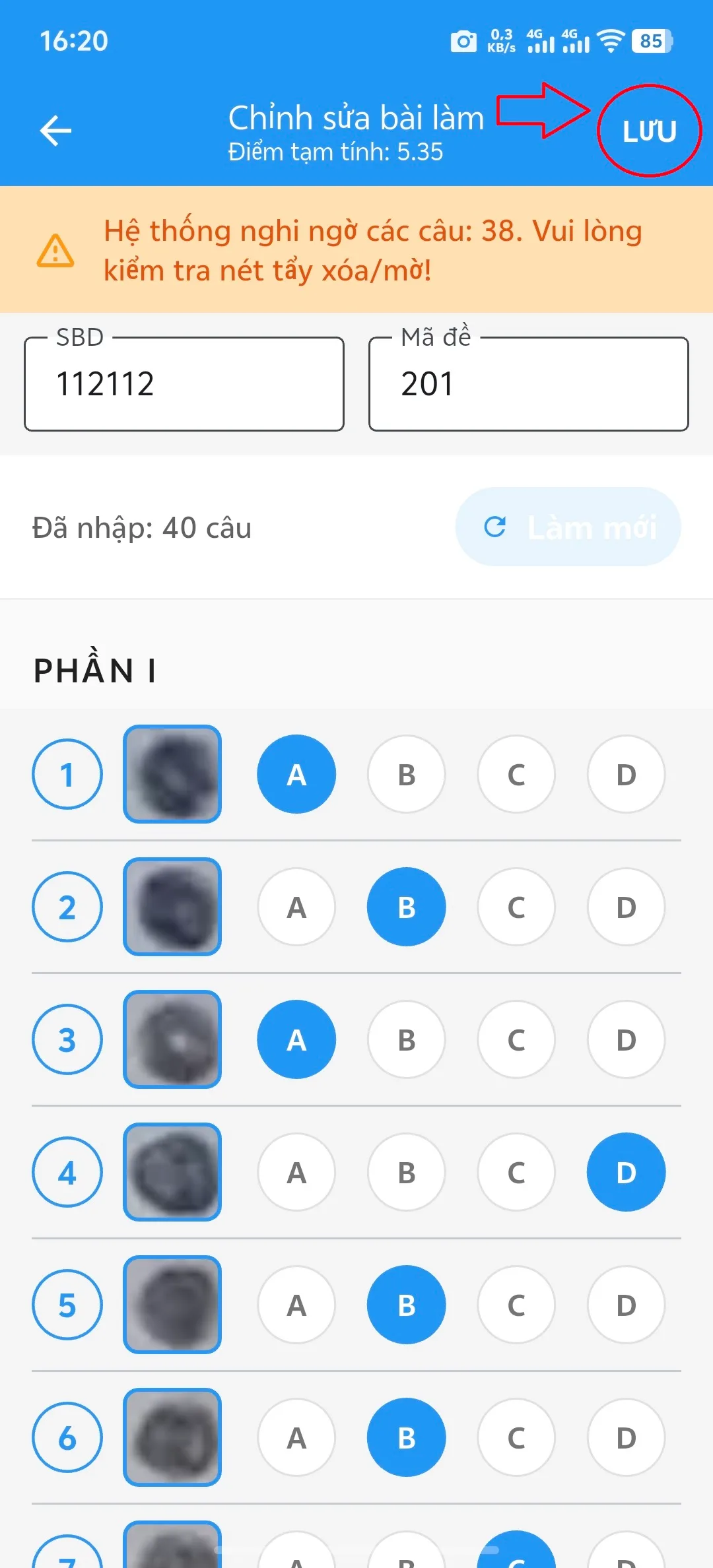
Giao diện chỉnh sửa đáp án cho phiếu, sửa xong thầy cô nhấn "Lưu"
Xuất điểm
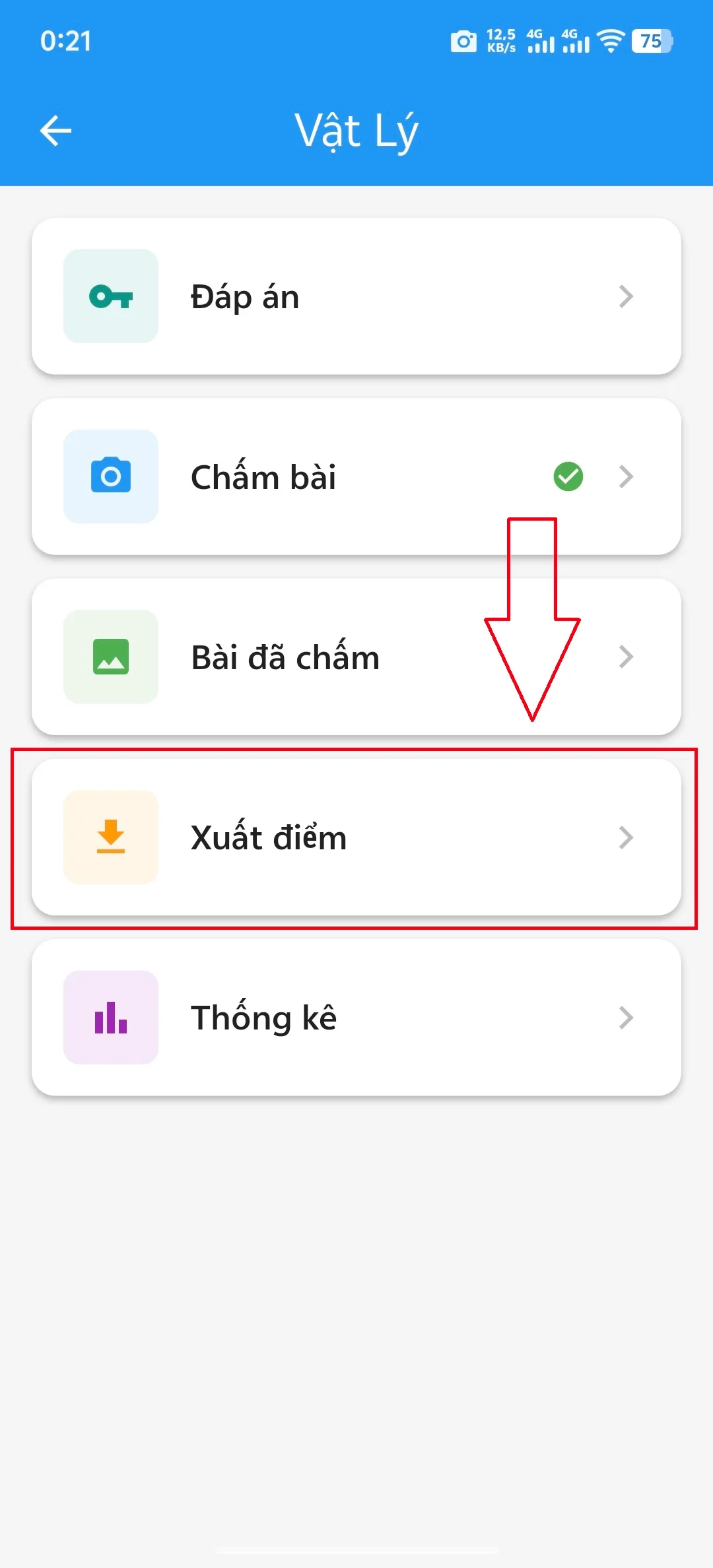
Chọn mục "Xuất điểm"
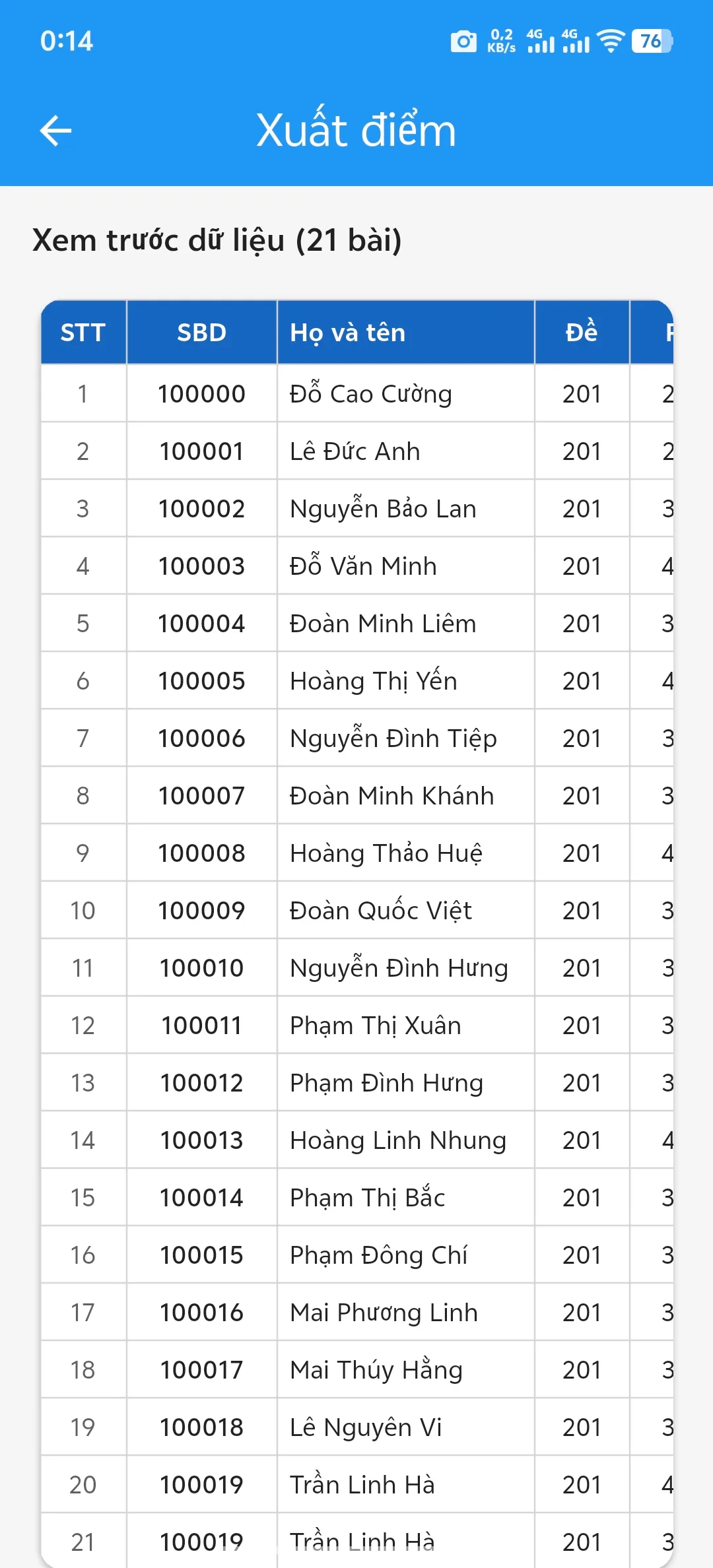
Danh sách điểm từng phần và điểm tổng của học sinh
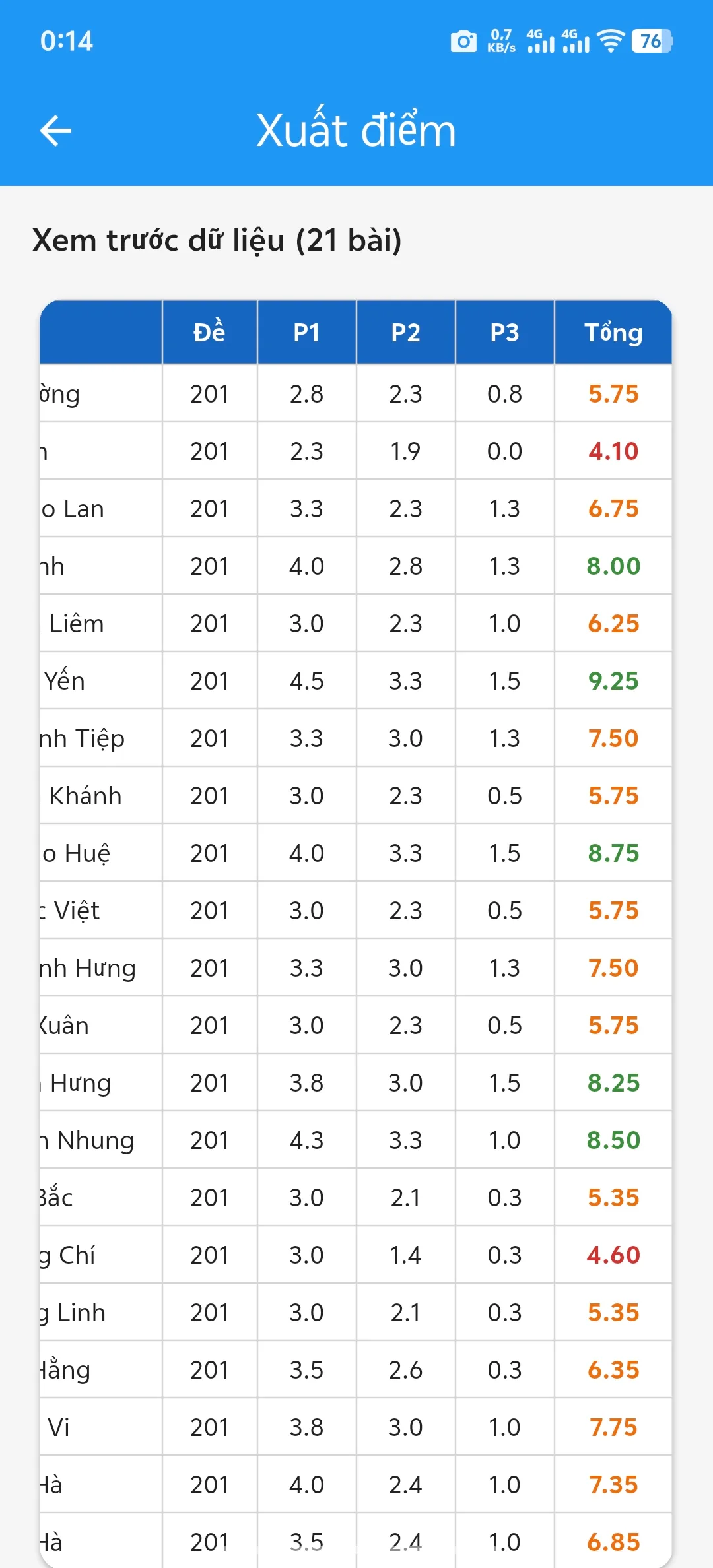
Kéo từ danh sách sang sẽ thấy điểm
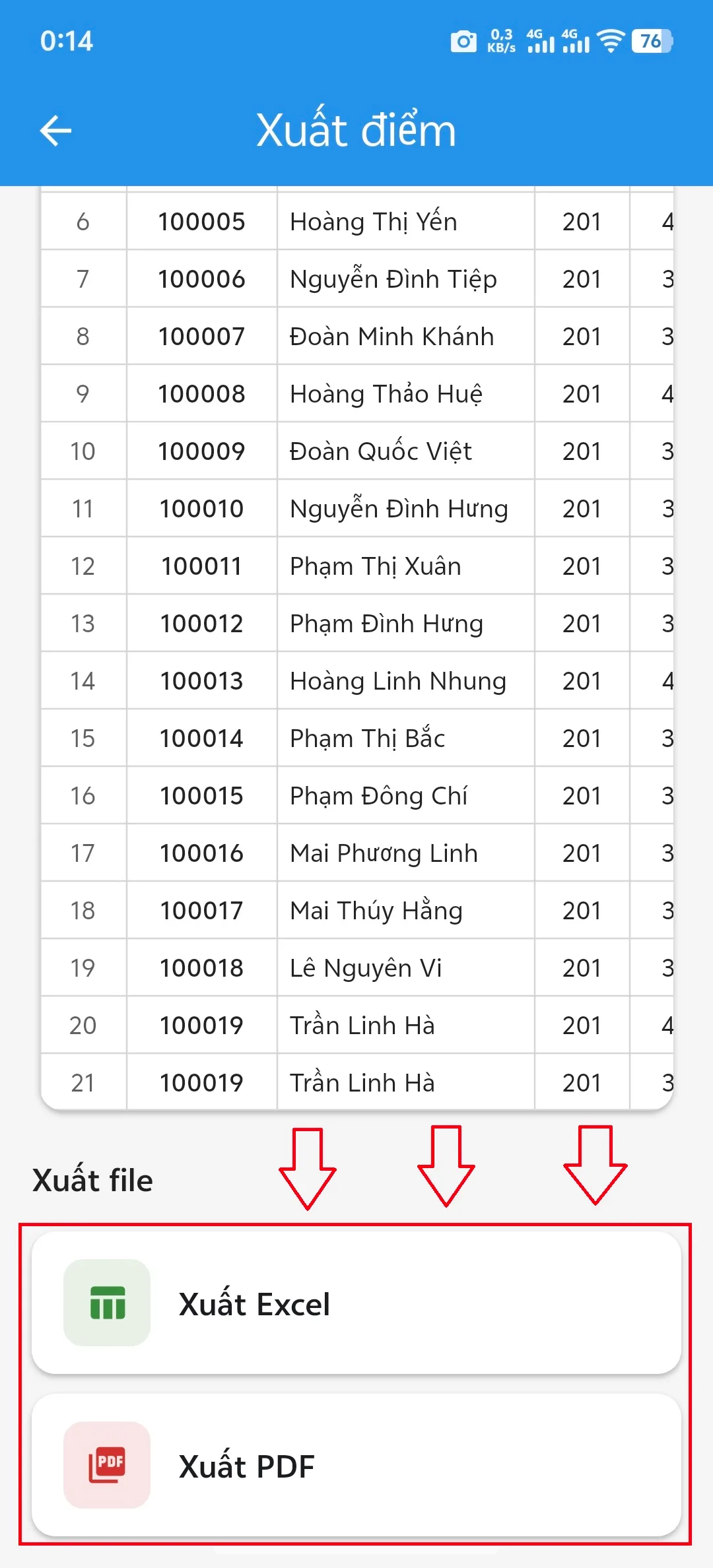
Có 2 chức năng "Xuất excel" và "Xuất pdf"
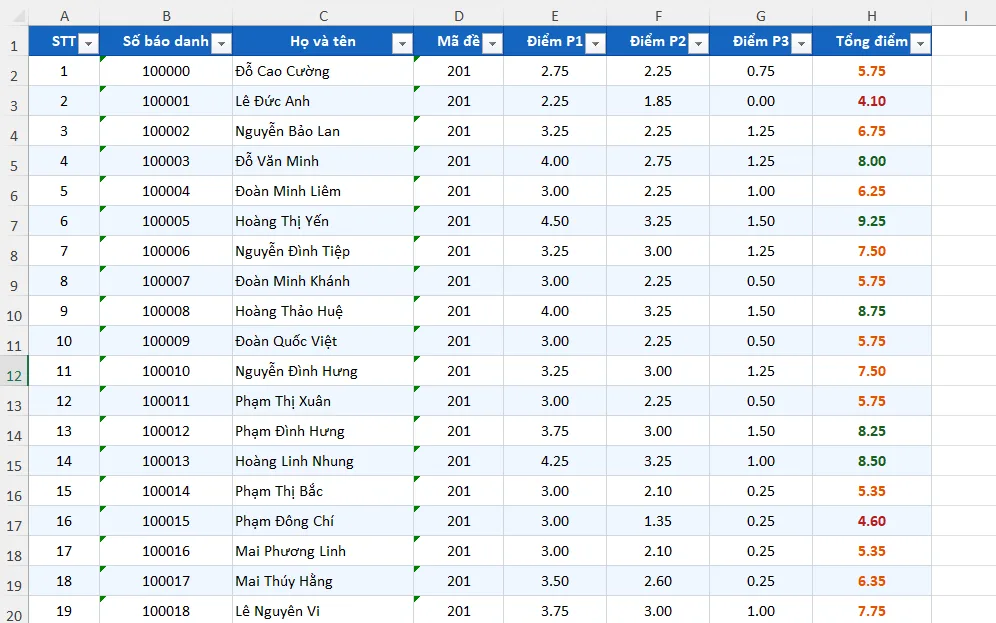
File Excel sau khi xuất điểm
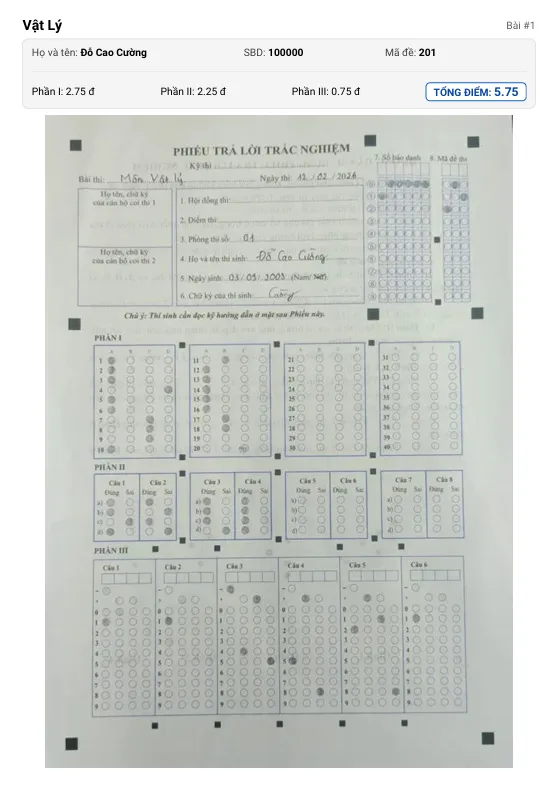
File PDF sau khi xuất điểm
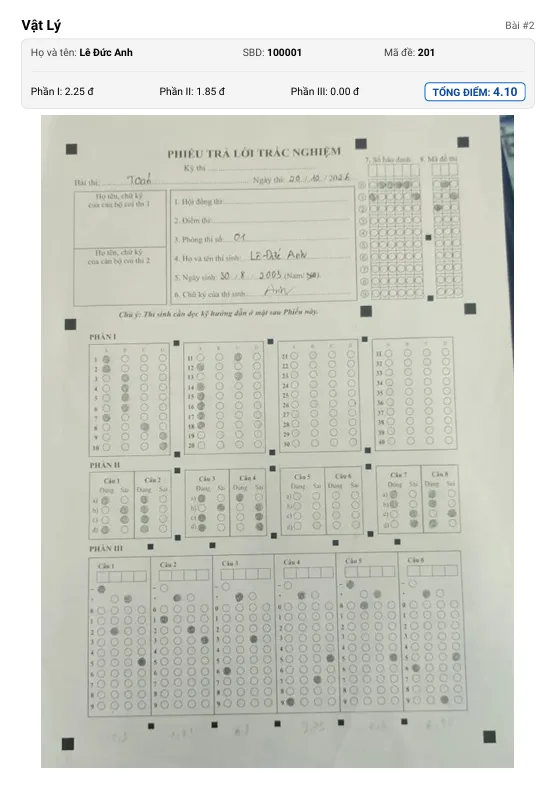
File PDF sau khi xuất điểm
📄 Xem trực quan mẫu file Excel và PDF sau khi xuất điểm:
diem_Vật Lý_demo.xlsx
Bảng điểm Excel chi tiết • 5.7 KB
bai_cham_Vật Lý_demo.pdf
Báo cáo bài chấm PDF • 1.74 MB
Thống kê và Phân tích kết quả
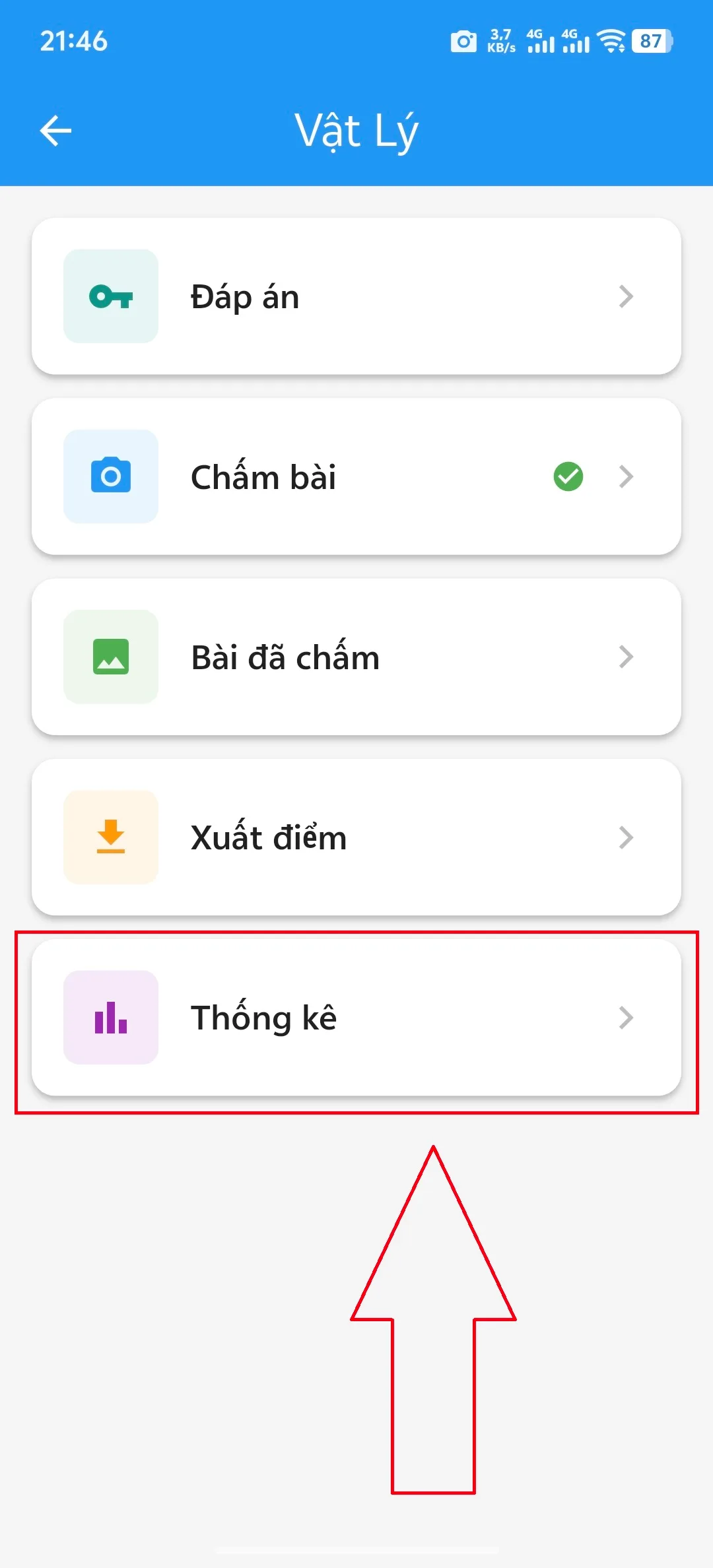
Chọn mục "Thống kê" trên thanh chức năng của bài kiểm tra
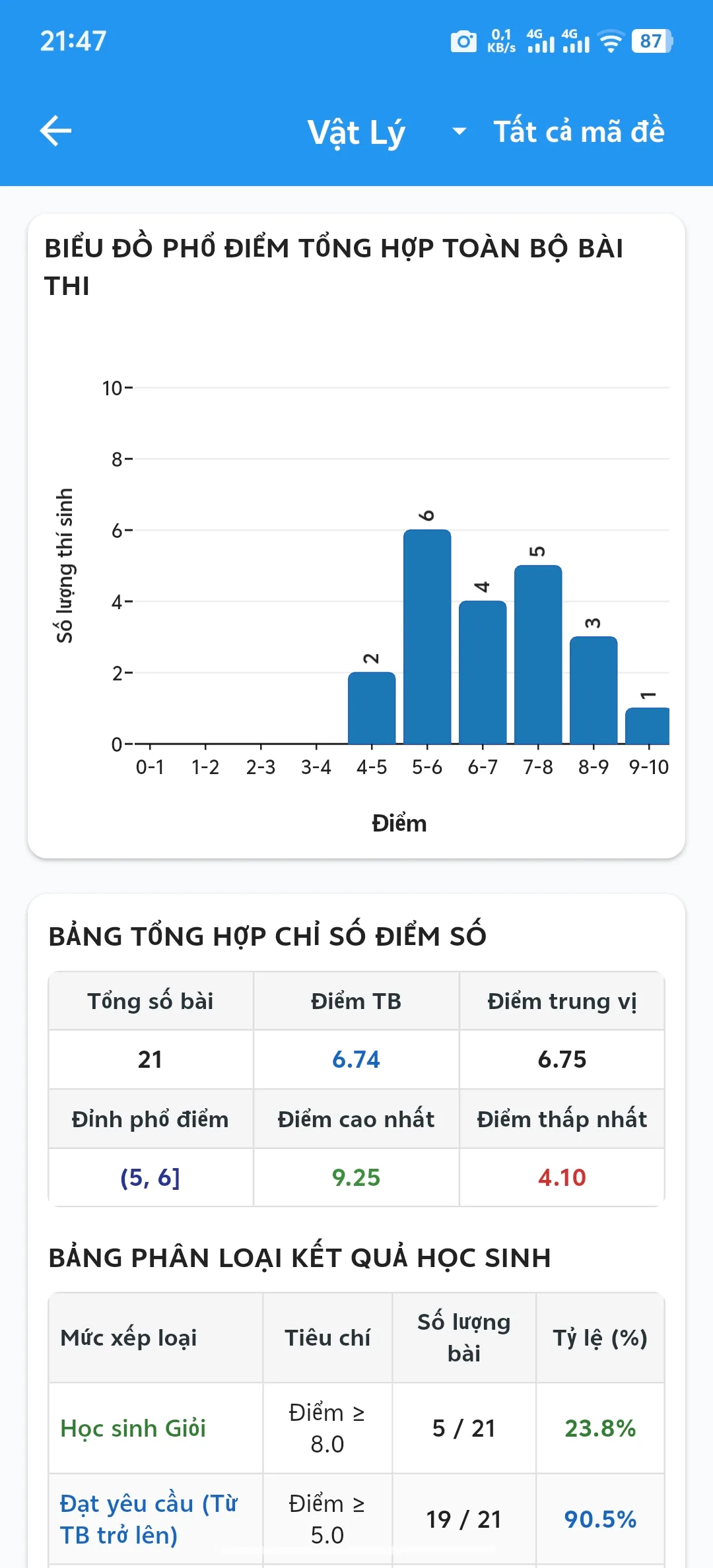
Xem biểu đồ thống kê điểm, bảng tổng hợp điểm số và kết quả phân loại học sinh
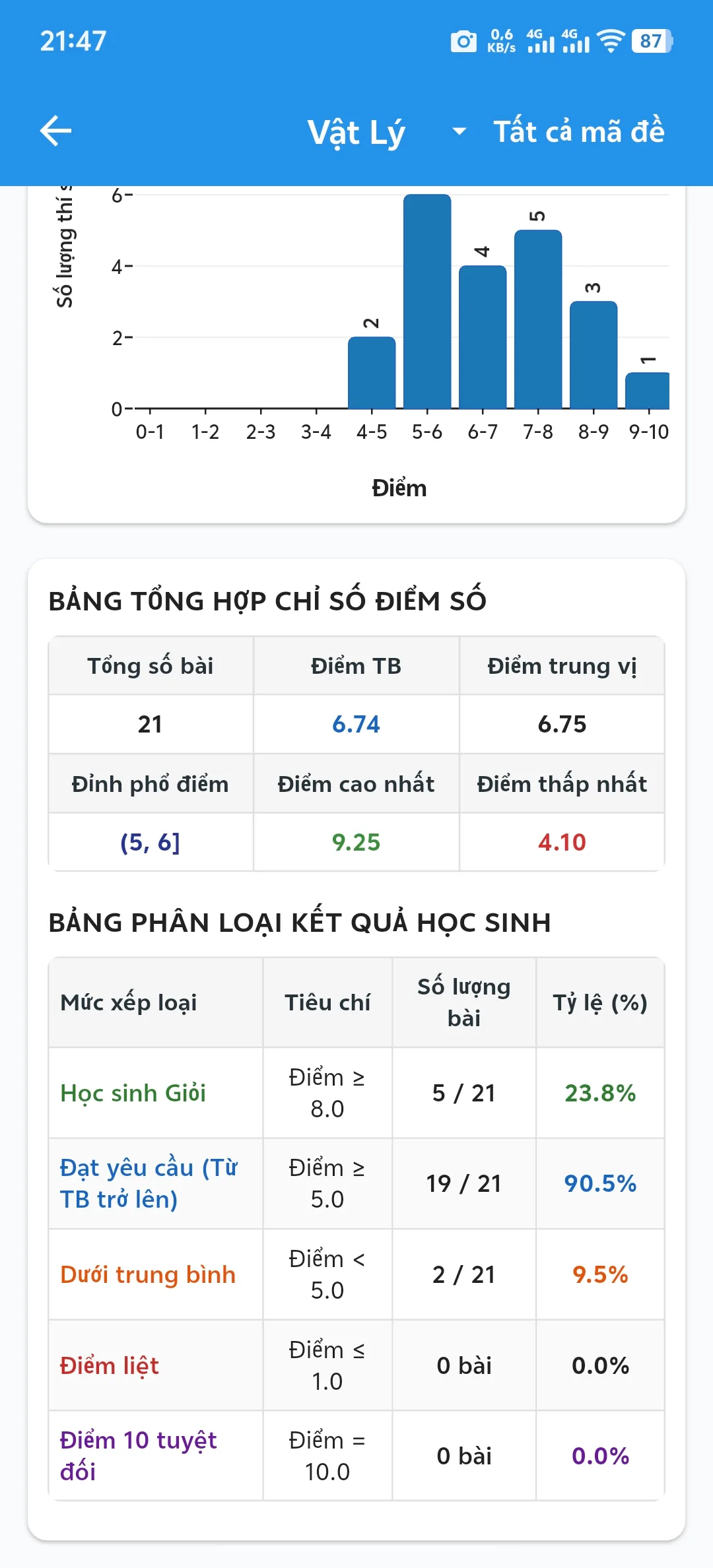
Kéo xuống để xem chi tiết kết quả phân loại học sinh (Xuất sắc, Giỏi, Khá, Trung bình, Yếu)
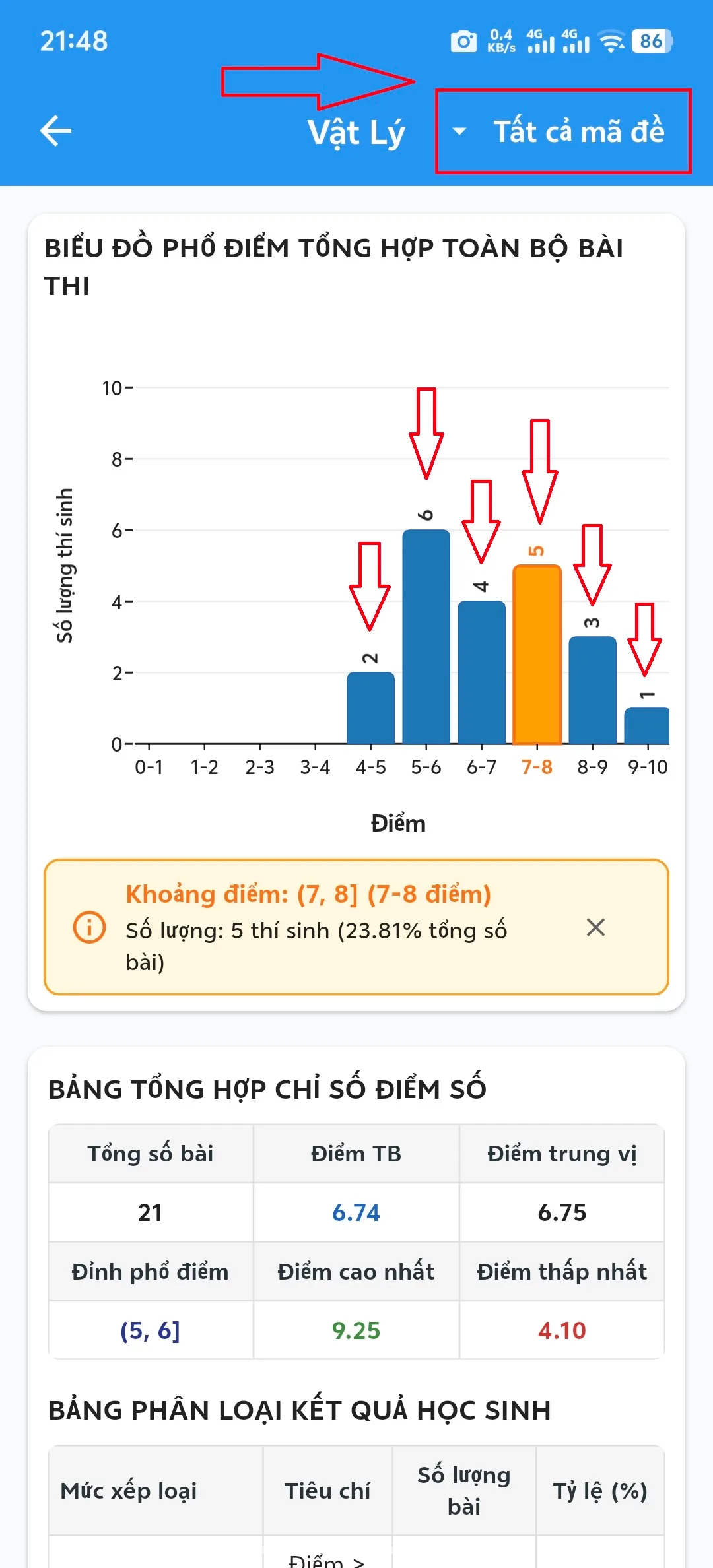
Chọn từng cột biểu đồ để xem tỷ lệ % số học sinh đạt điểm đó, hoặc chọn "Tất cả mã đề" để lọc theo mã đề
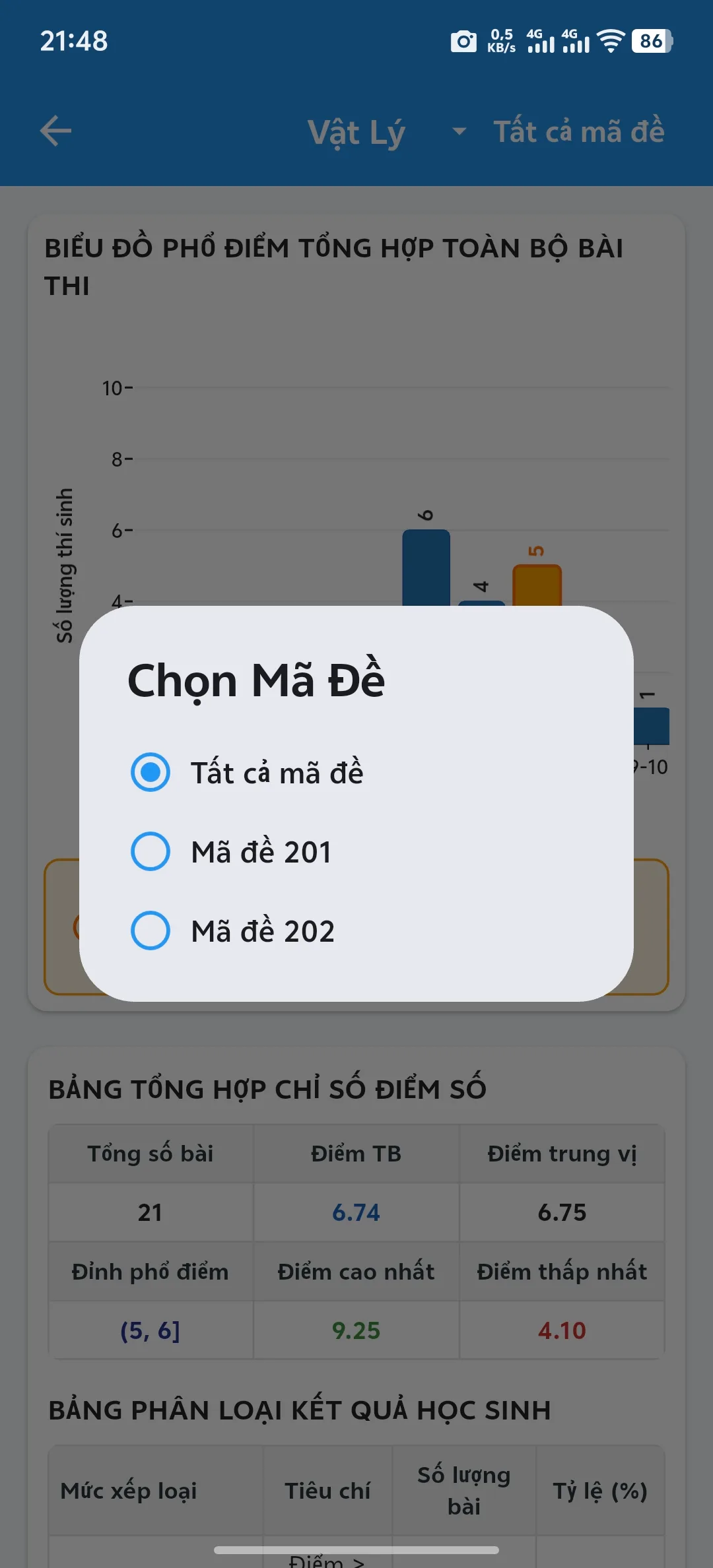
Hộp thoại danh sách mã đề hiển thị, chọn mã đề cụ thể cần xem
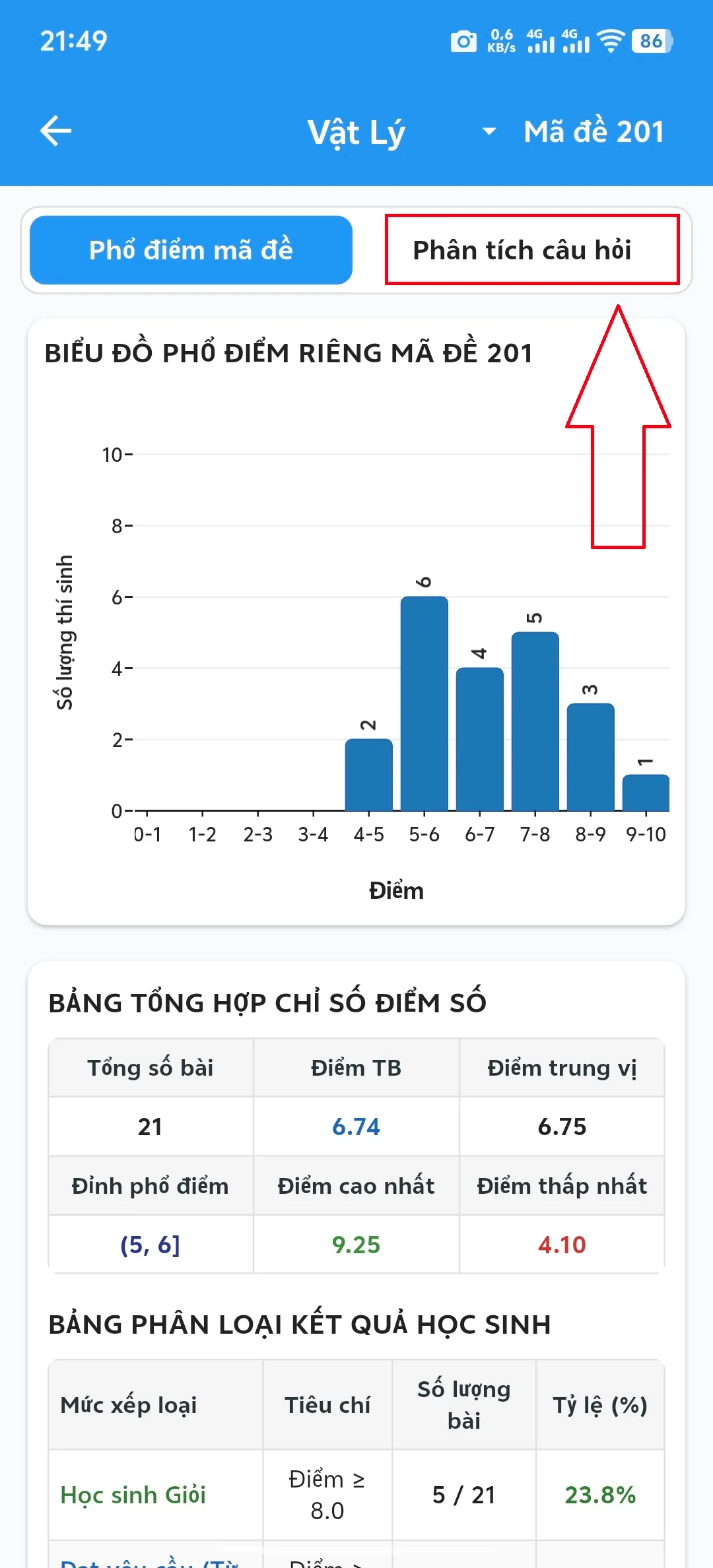
Giao diện "Thống kê mã đề", chọn "Phân tích câu hỏi" để vào trang phân tích các câu hỏi có trong mã đề
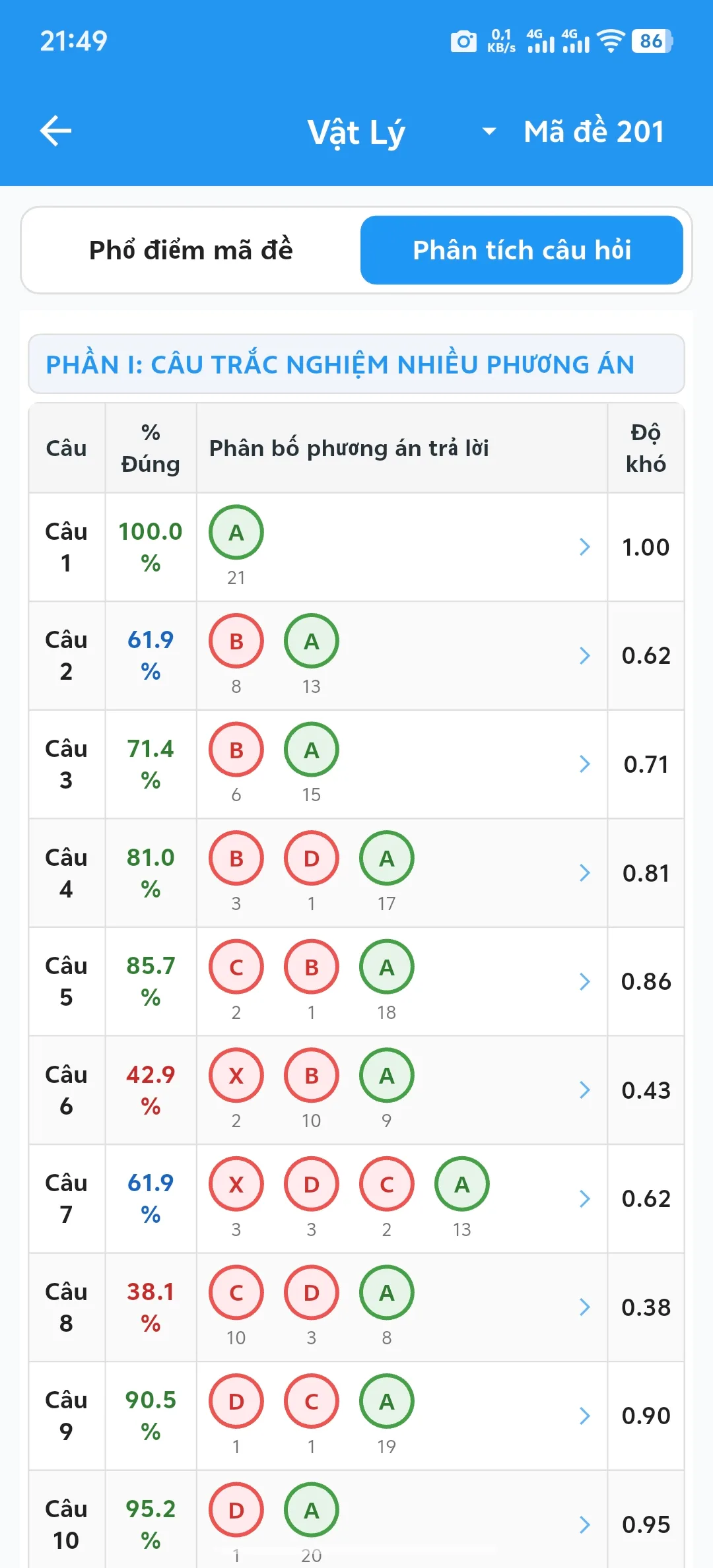
Giao diện "Phân tích câu hỏi" Phần I (câu hỏi trắc nghiệm 4 lựa chọn)
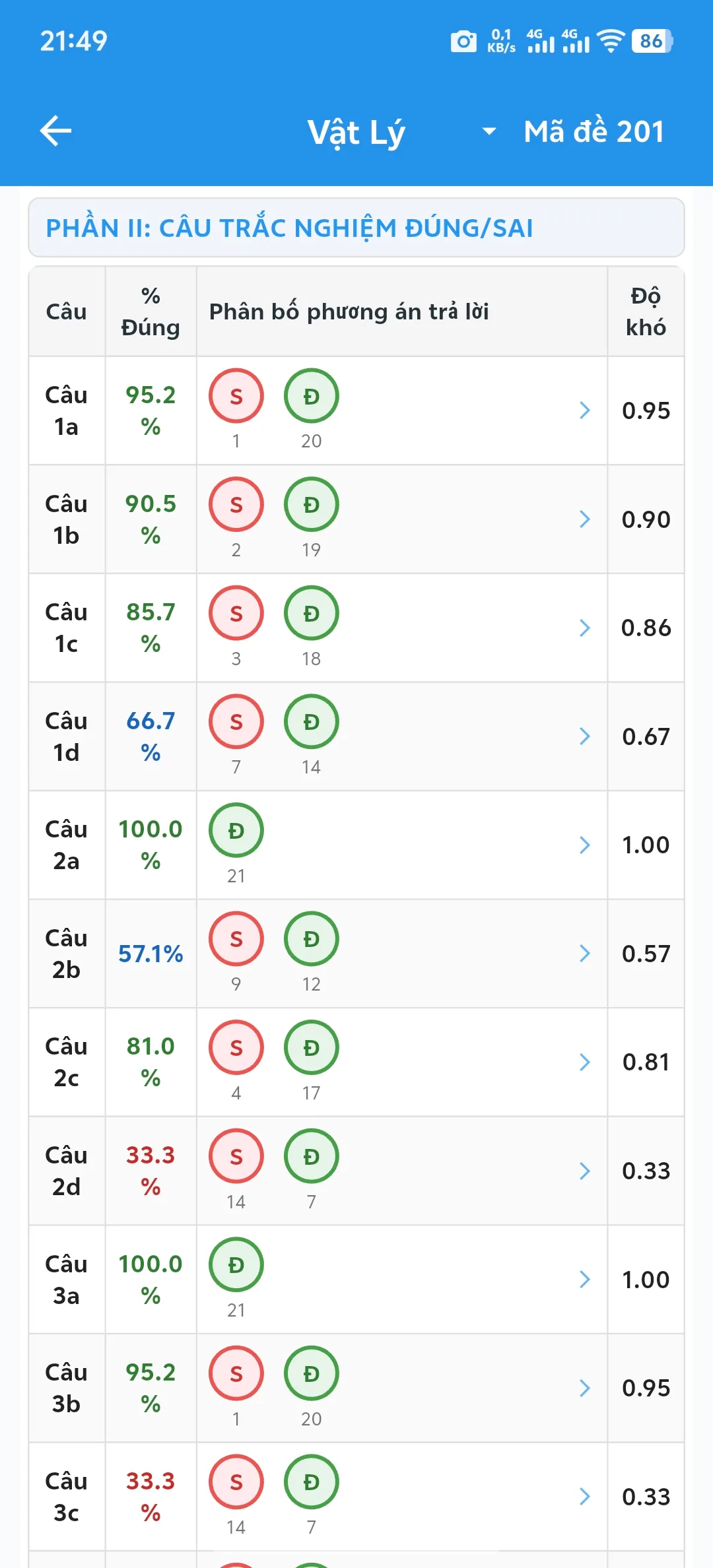
Giao diện "Phân tích câu hỏi" Phần II (câu hỏi trắc nghiệm Đúng / Sai)
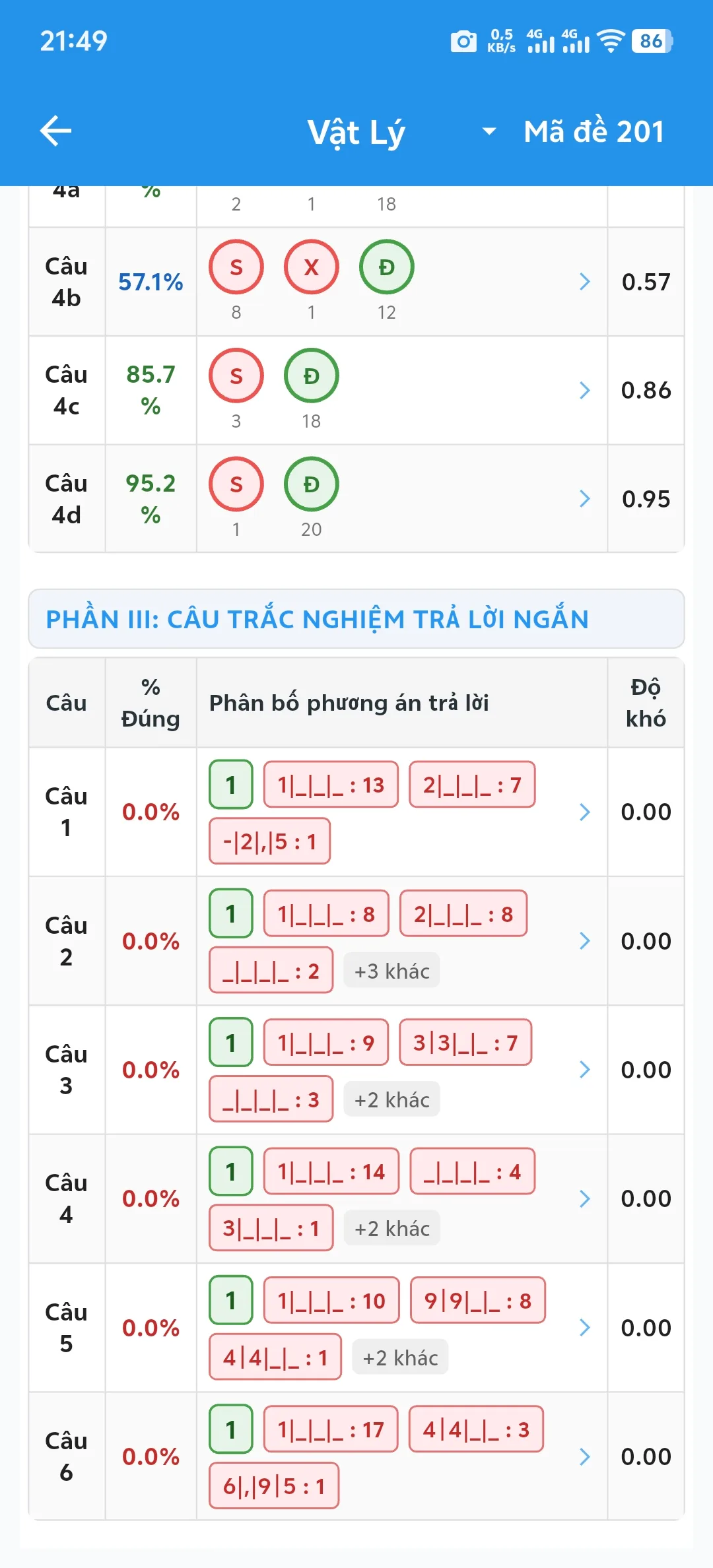
Giao diện "Phân tích câu hỏi" Phần III (câu hỏi trả lời ngắn / điền số)
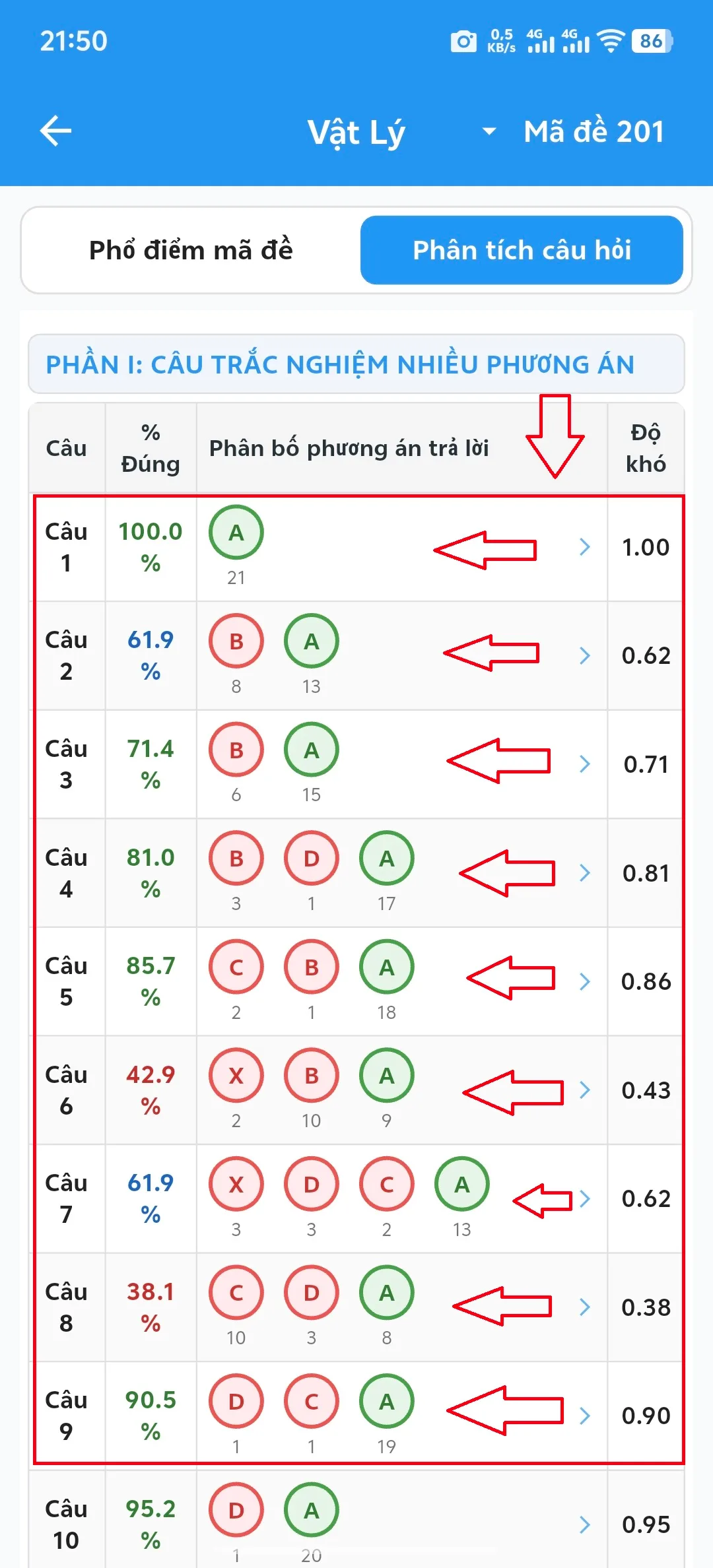
Nhấn vào "Câu hỏi" cần xem chi tiết để mở giao diện phân tích riêng của câu hỏi đó
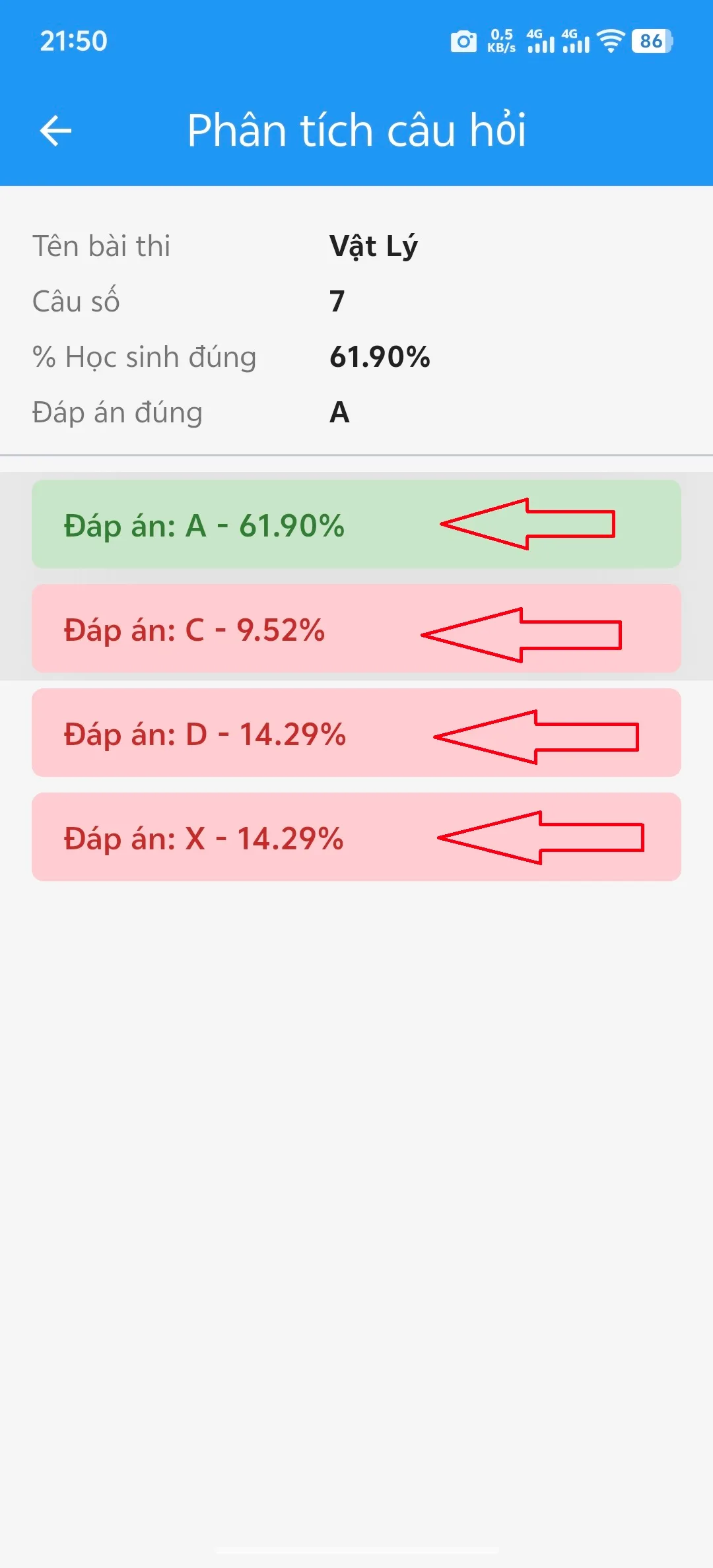
Giao diện chi tiết câu hỏi đã chọn, nhấn vào từng đáp án để xem thống kê những bài đã chọn "đúng" hay "sai"
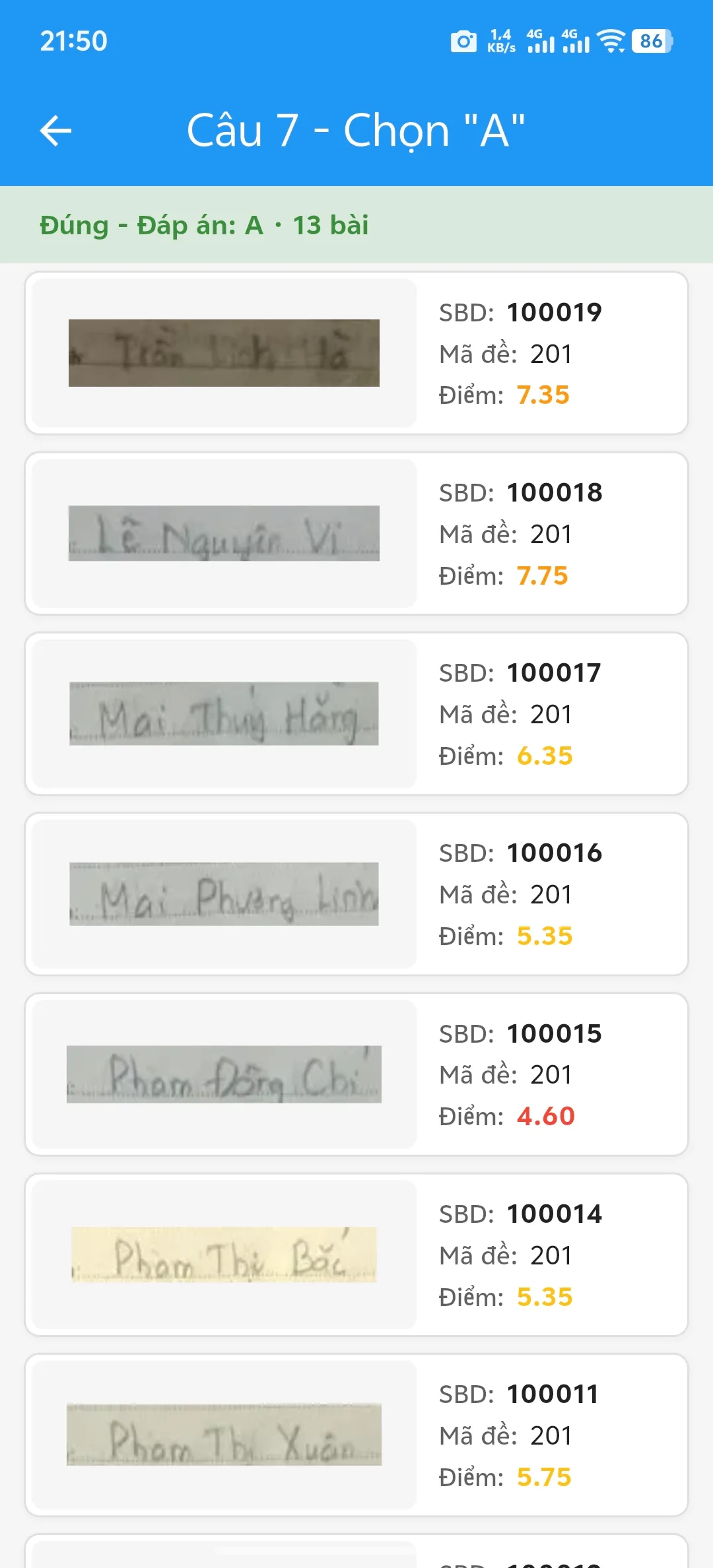
Giao diện hiển thị danh sách các học sinh đã lựa chọn đáp án A
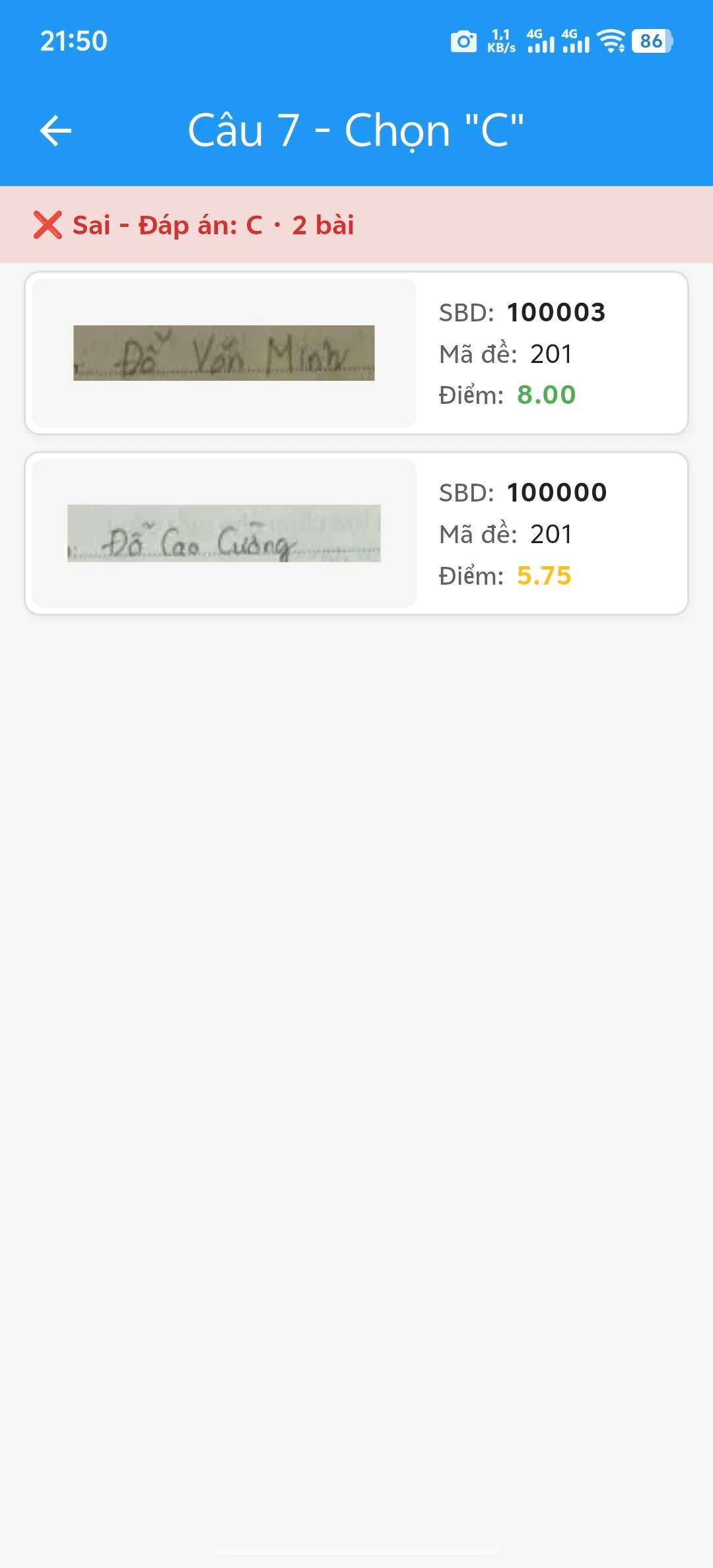
Giao diện hiển thị danh sách các học sinh đã lựa chọn đáp án C
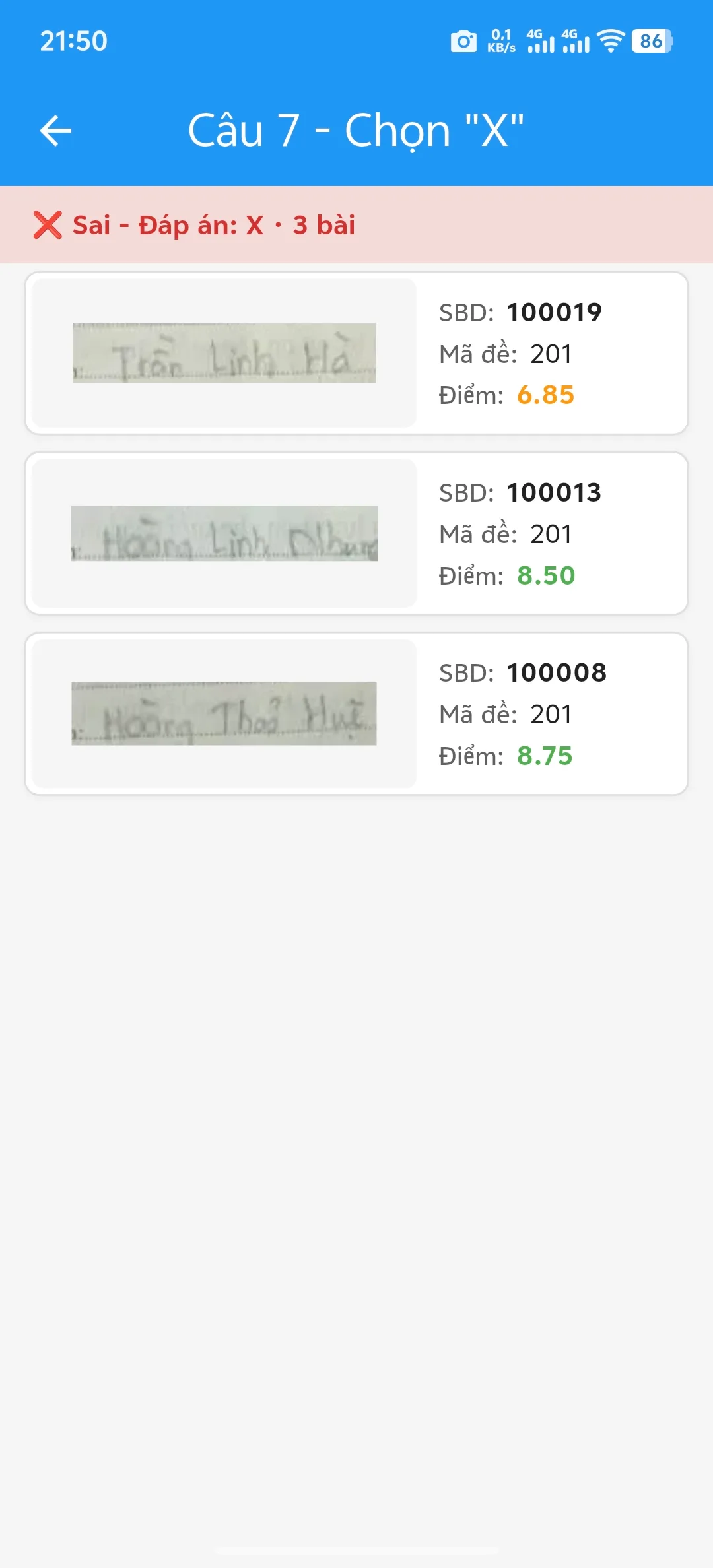
Giao diện thống kê đáp án X (danh sách những bài thi không tô hoặc bỏ trống câu hỏi)
Để xem các tài liệu hướng dẫn đầy đủ thầy cô hãy truy cập tại đây
Tổng hợp đầy đủ các file PDF hướng dẫn chi tiết từng bước, hỗ trợ xem trực tiếp và tải về miễn phí.
Thầy cô cần trợ giúp trong quá trình sử dụng?
Đội ngũ hỗ trợ Udenexa luôn sẵn sàng hướng dẫn trực tiếp qua Zalo, Messenger hoặc Hotline.