Mẫu Excel nhập đáp án

Tổng hợp 5 mẫu Excel đáp án chuẩn cho Udenexa Chấm bài (Bản Thường & Bản Đẹp)

Chức năng Excel trong ứng dụng Udenexa Chấm bài
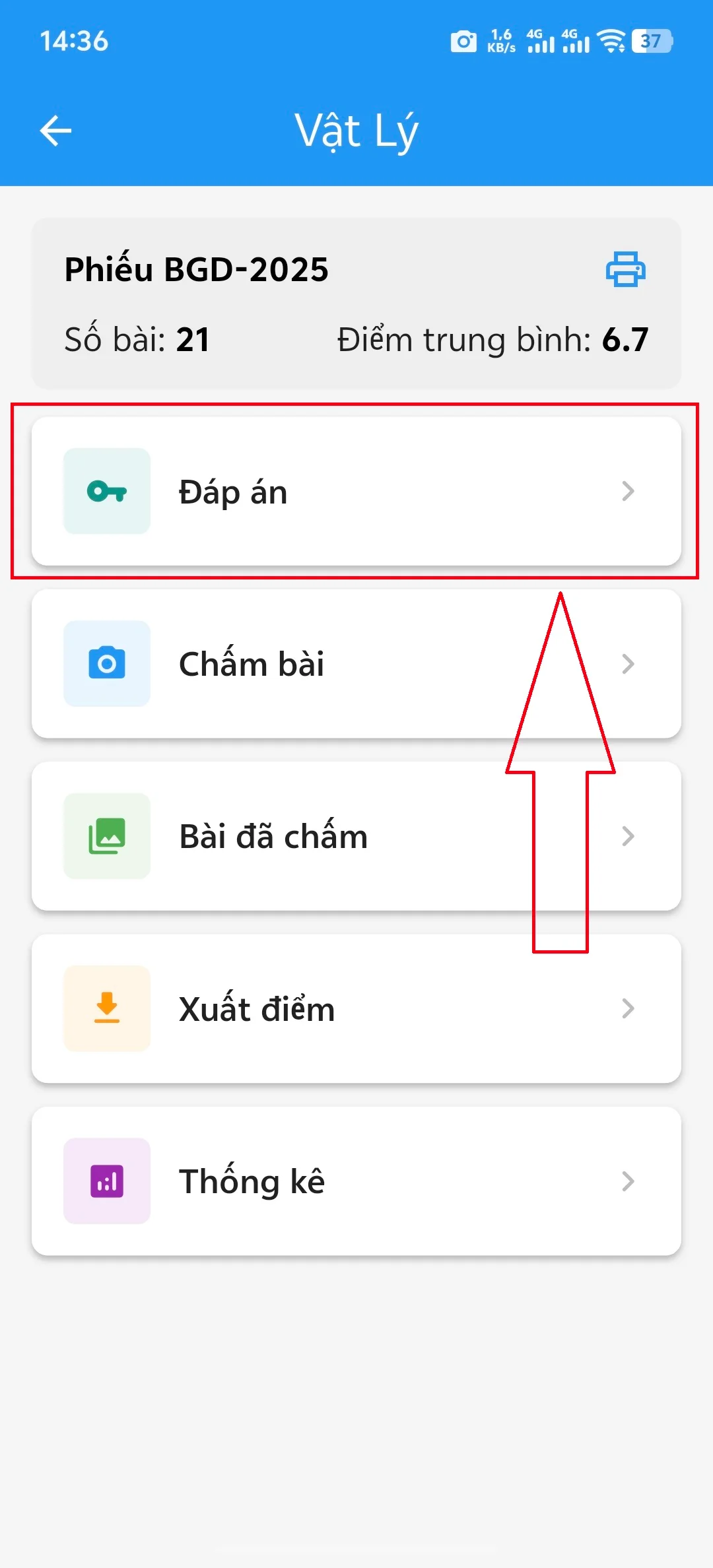
Step 1
Bước 1: Mở bài chấm & chọn đáp án
Step 2
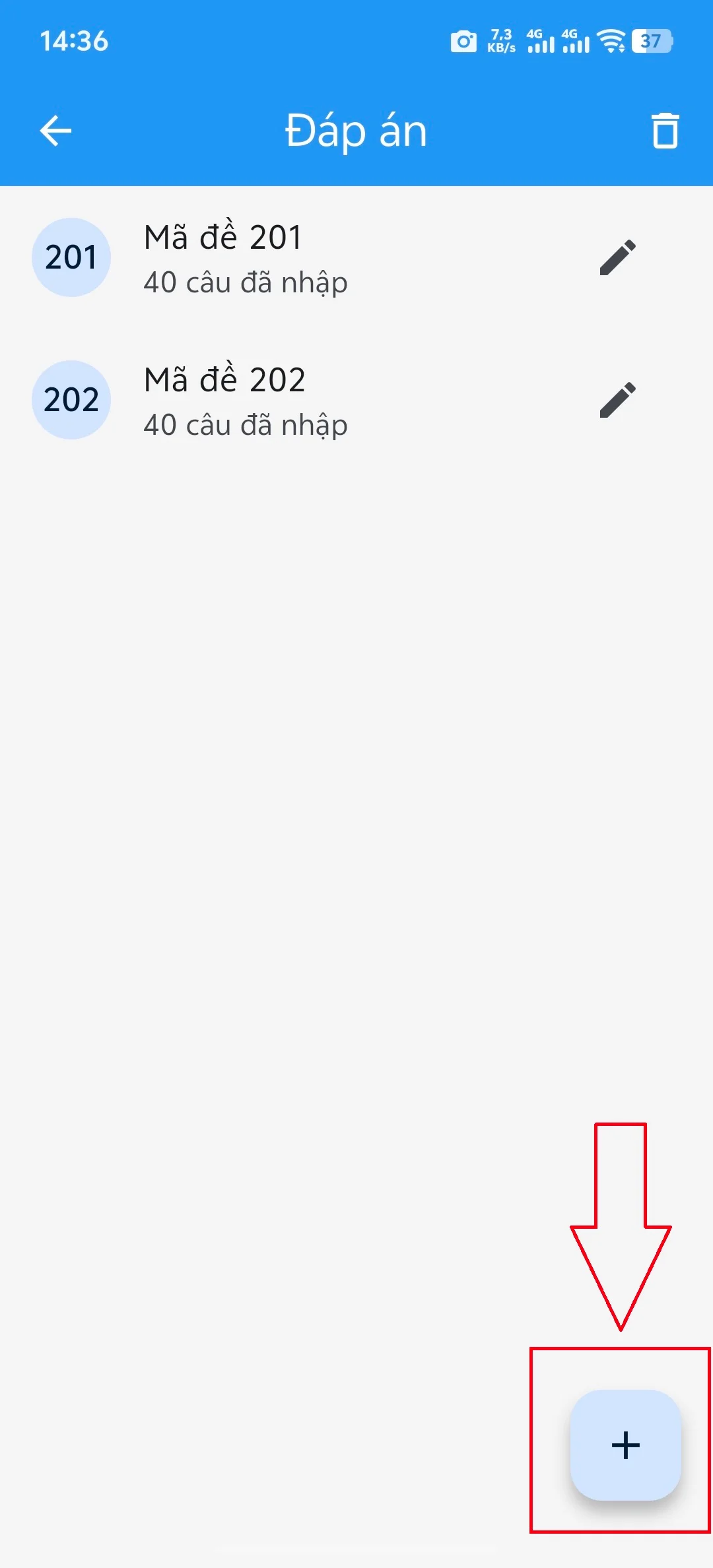
Bước 2: Nhấn biểu tượng thêm (+)
Step 3
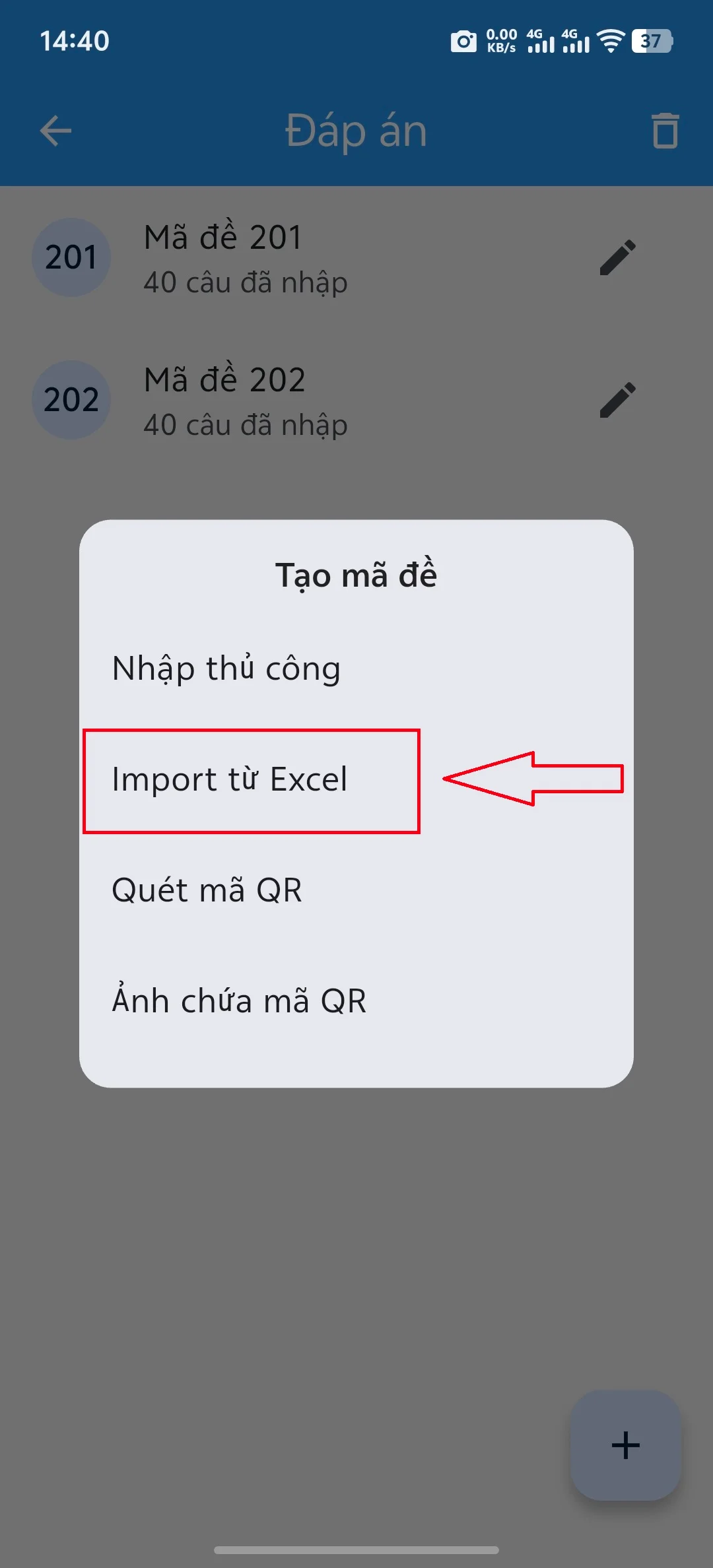
Bước 3: Chọn tệp Excel để nhập
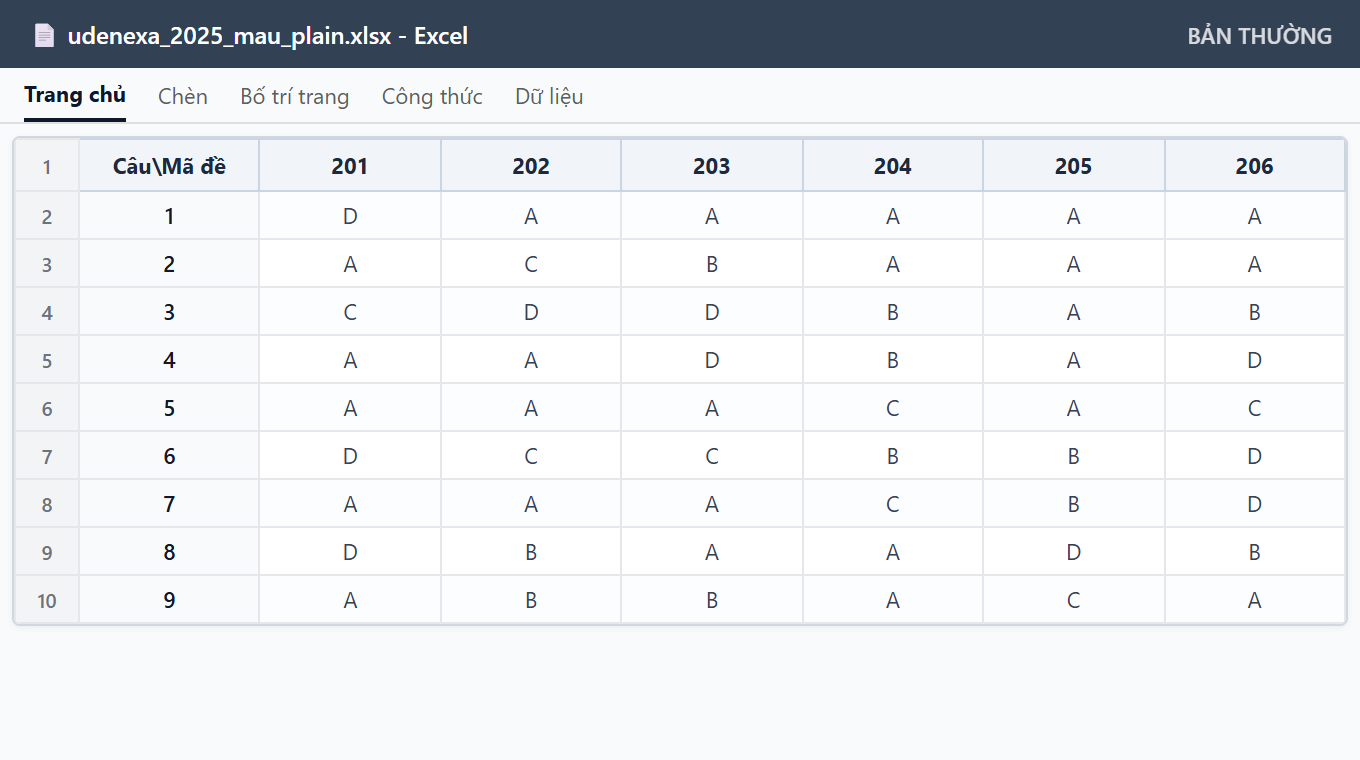
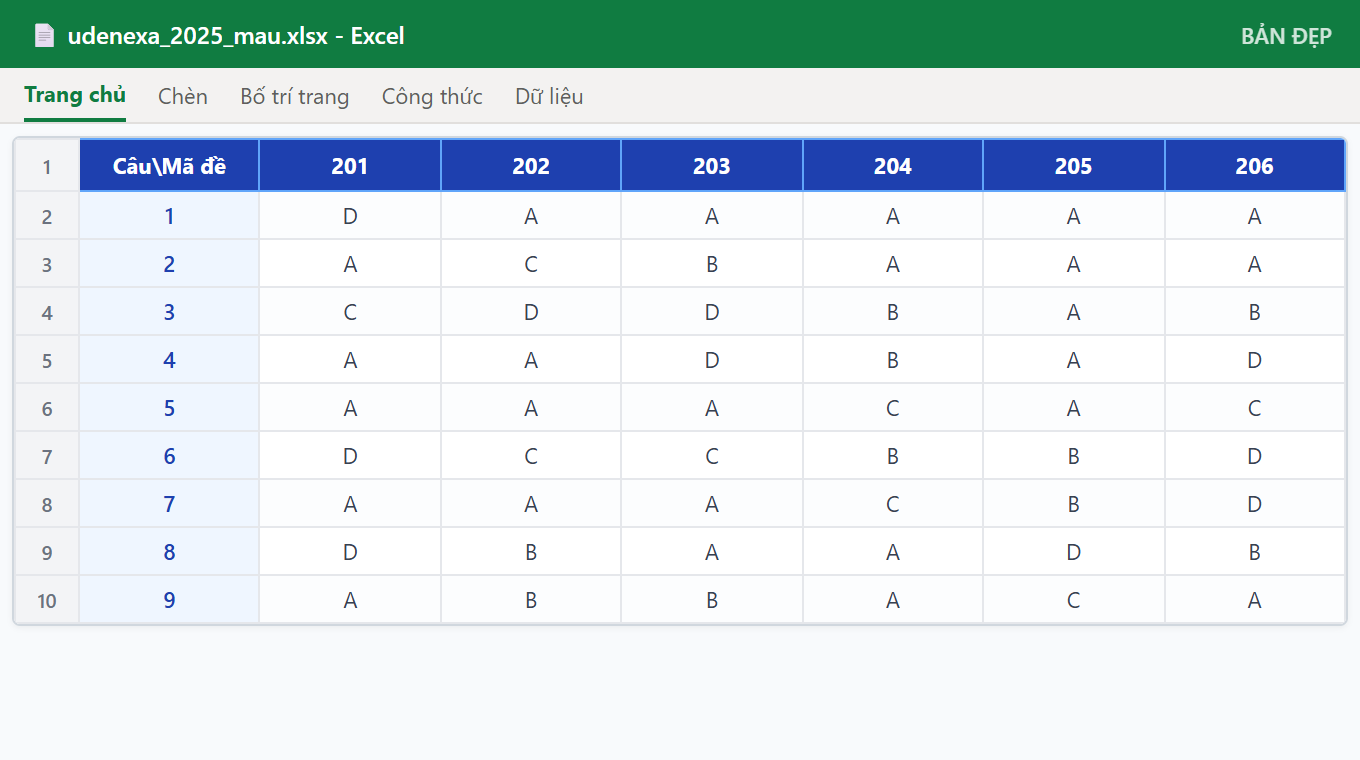
1. Mẫu Chuẩn Udenexa (Cột dọc)

Khuyên dùng
Bản Thường.xlsx
1. Mẫu Chuẩn Udenexa (Cột dọc) Plain
Xem trước
Tải về
Bản Đẹp.xlsx
1. Mẫu Chuẩn Udenexa (Cột dọc) Styled
Xem trước
Tải về

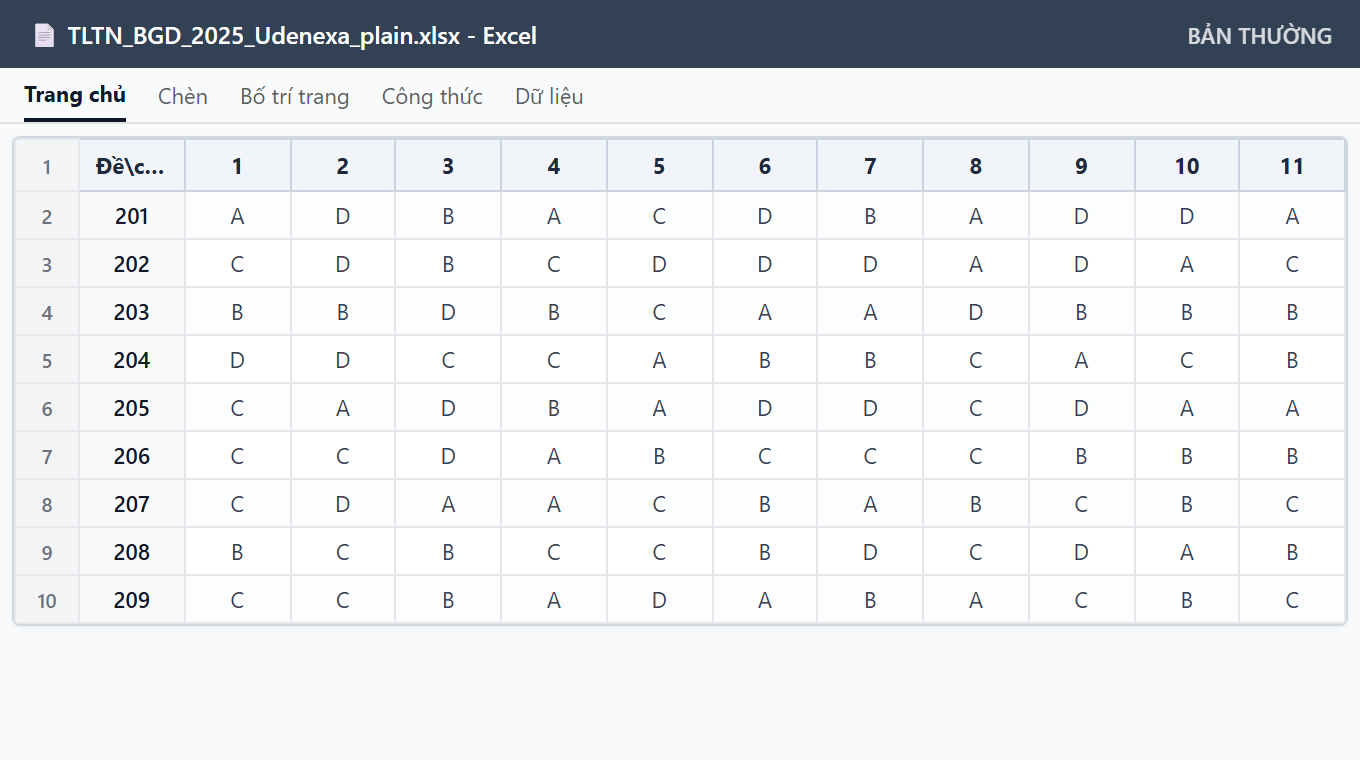
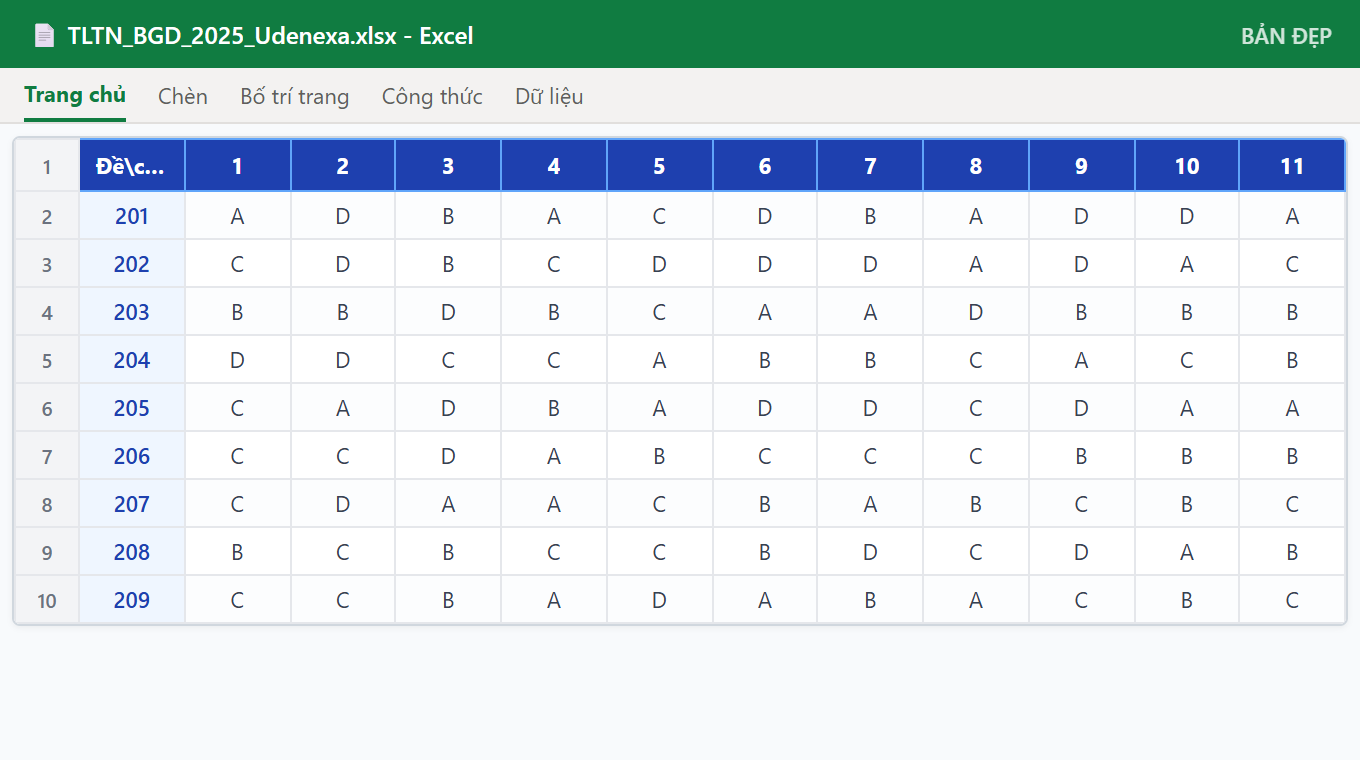
2. Mẫu Bộ GD 2025 (TN + Đ/S + TLN)

Bộ GD 2025
Bản Thường.xlsx
2. Mẫu Bộ GD 2025 (TN + Đ/S + TLN) Plain
Xem trước
Tải về
Bản Đẹp.xlsx
2. Mẫu Bộ GD 2025 (TN + Đ/S + TLN) Styled
Xem trước
Tải về

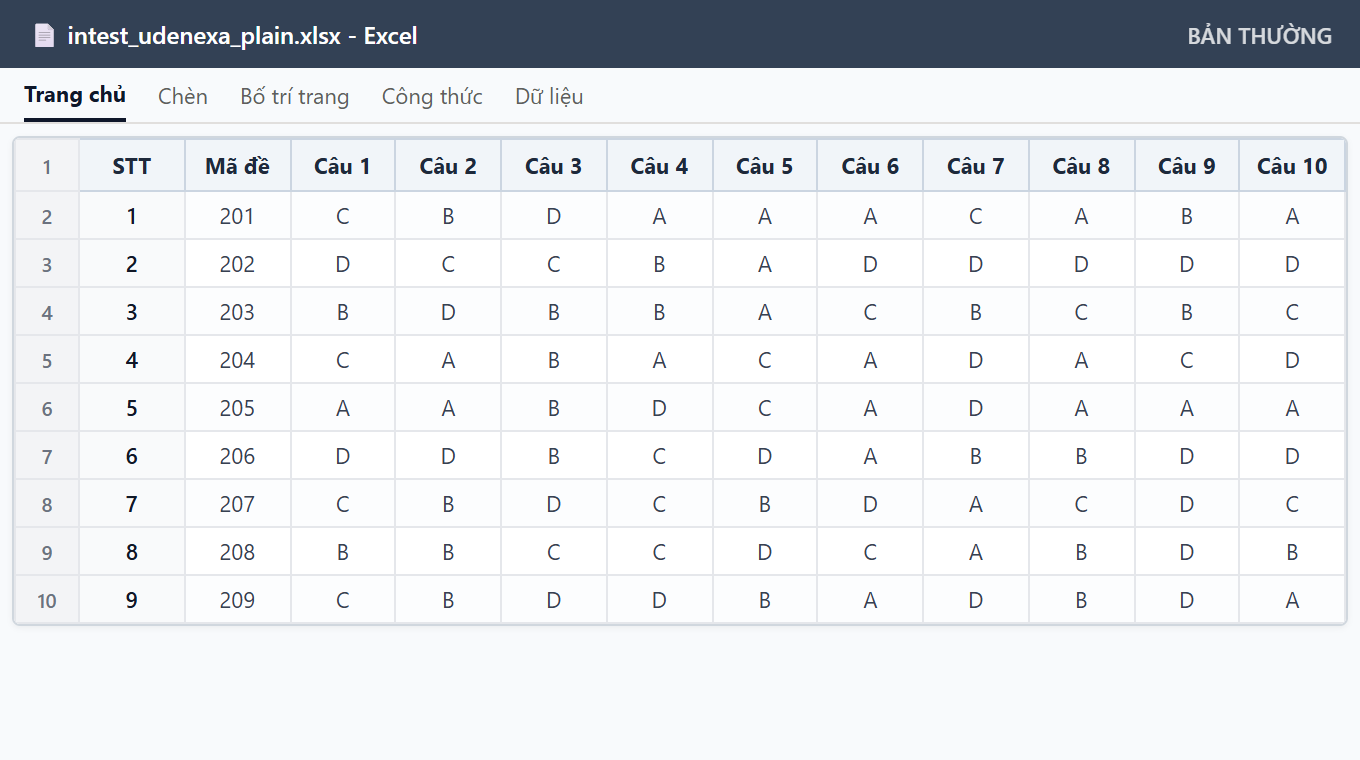
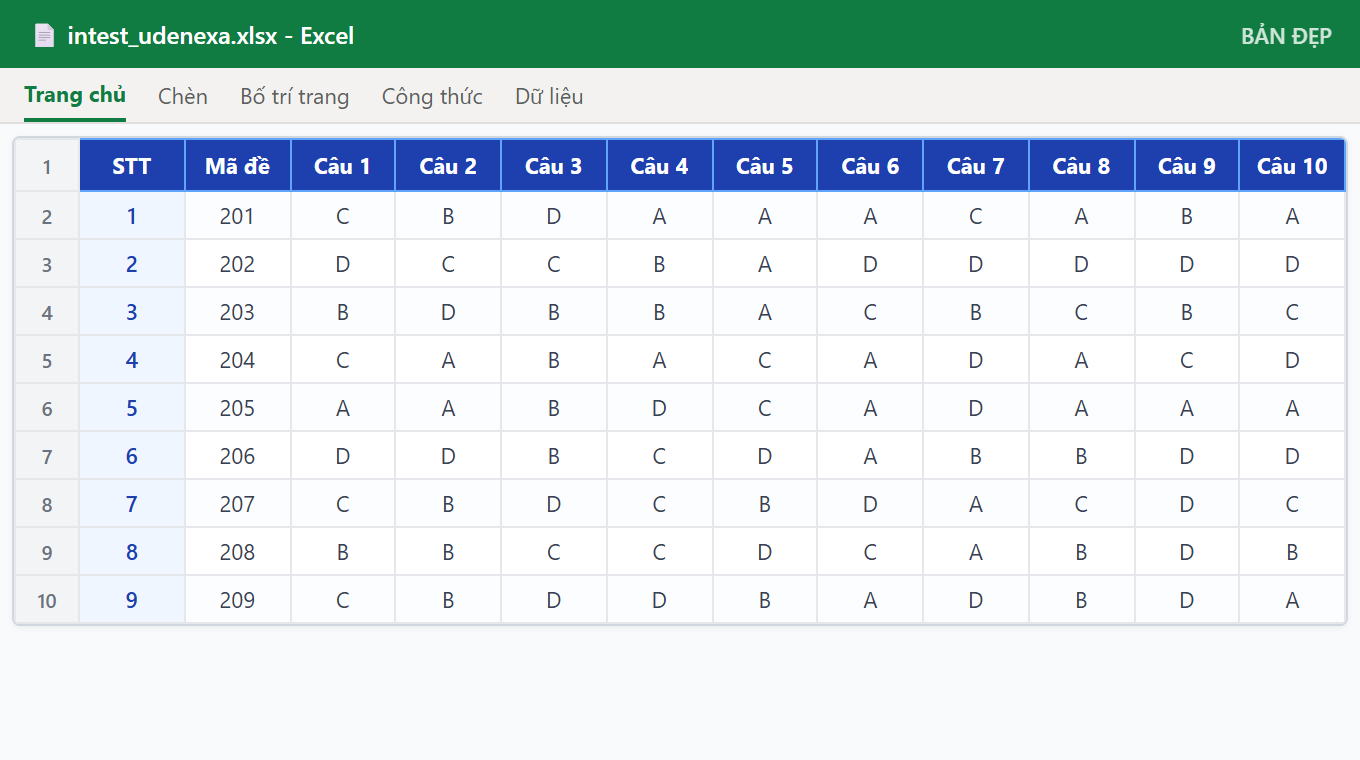
3. Mẫu InTest (Hàng ngang có STT)

InTest
Bản Thường.xlsx
3. Mẫu InTest (Hàng ngang có STT) Plain
Xem trước
Tải về
Bản Đẹp.xlsx
3. Mẫu InTest (Hàng ngang có STT) Styled
Xem trước
Tải về

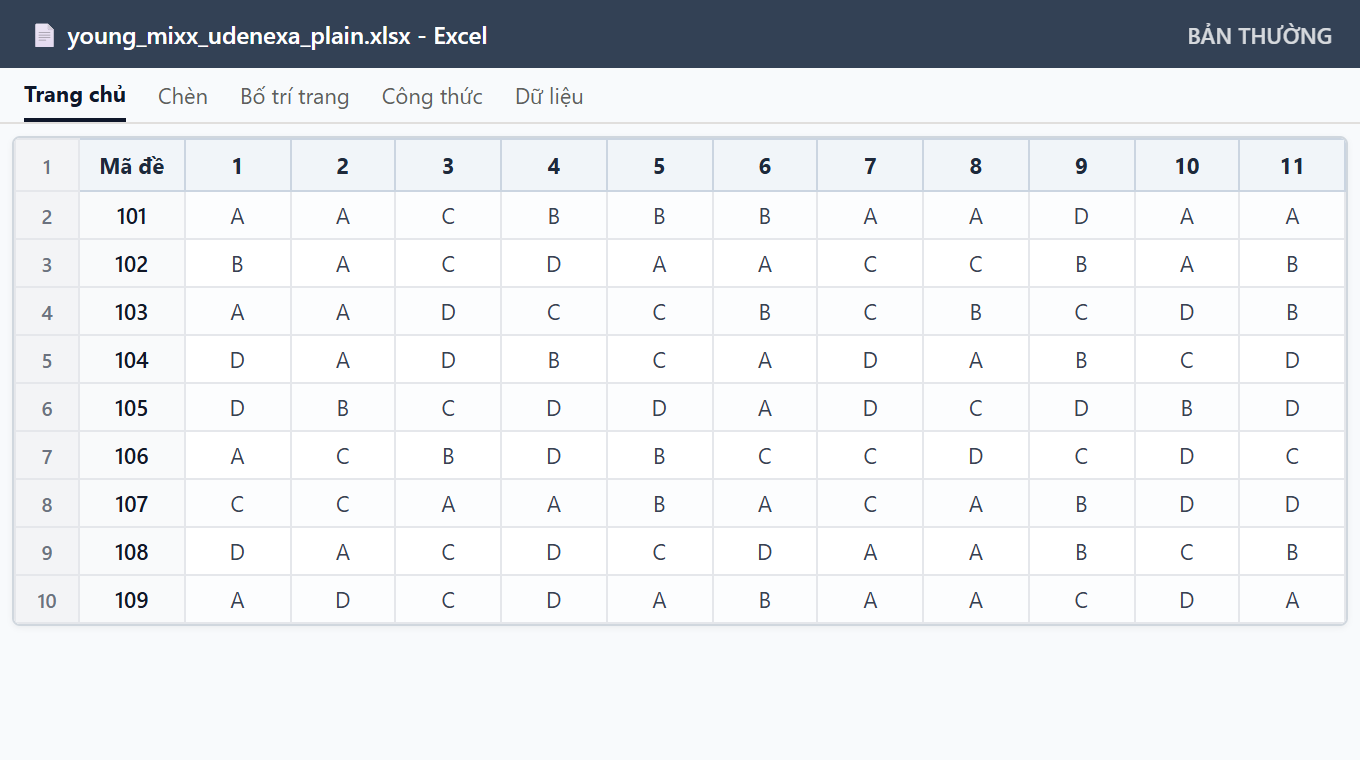
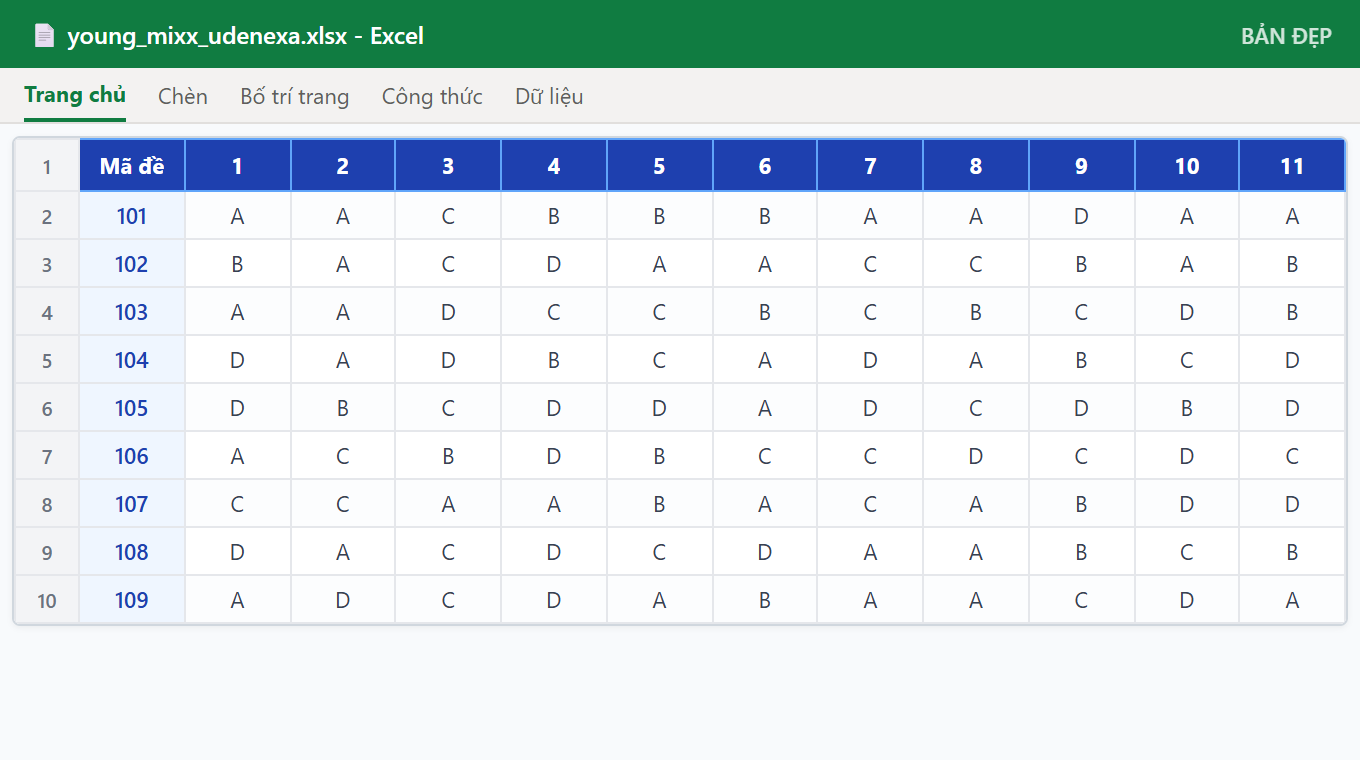
4. Mẫu Young Mixx (Hàng ngang rút gọn)

Young Mixx
Bản Thường.xlsx
4. Mẫu Young Mixx (Hàng ngang rút gọn) Plain
Xem trước
Tải về
Bản Đẹp.xlsx
4. Mẫu Young Mixx (Hàng ngang rút gọn) Styled
Xem trước
Tải về

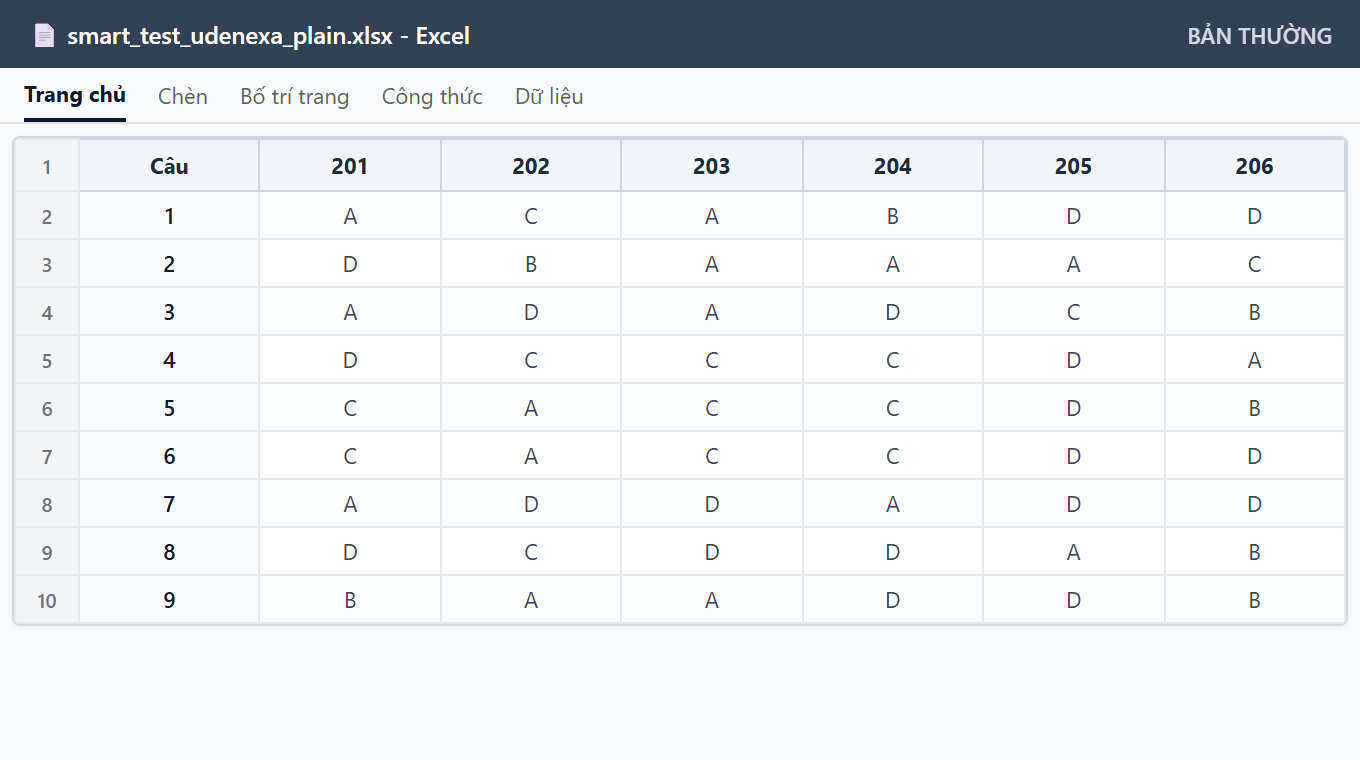
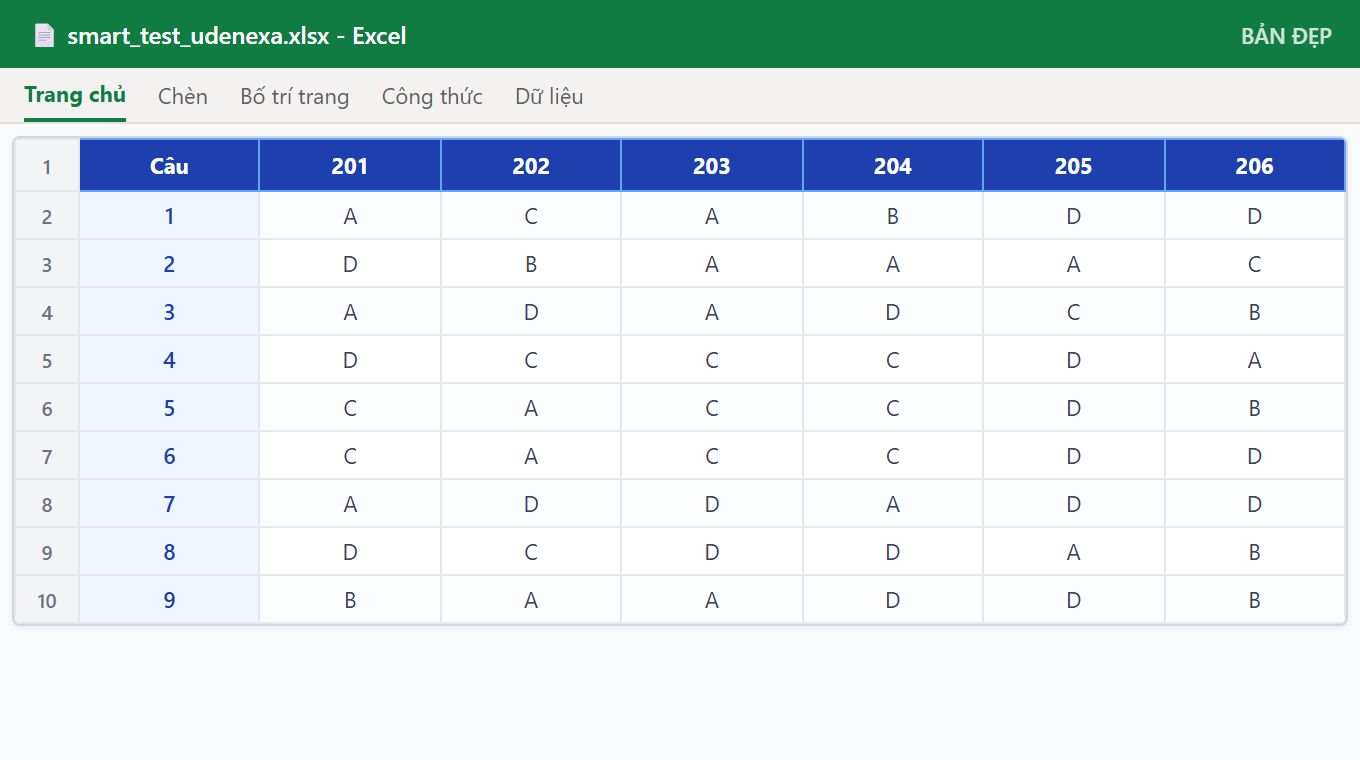
5. Mẫu SmartTest (Cột dọc cơ bản)

SmartTest
Bản Thường.xlsx
5. Mẫu SmartTest (Cột dọc cơ bản) Plain
Xem trước
Tải về
Bản Đẹp.xlsx
5. Mẫu SmartTest (Cột dọc cơ bản) Styled
Xem trước
Tải về

Đã hoàn thành file Excel và muốn nạp vào máy siêu tốc?

Tạo mã QR từ file Excel ngay — Quét camera điện thoại để nạp toàn bộ đáp án vào máy chỉ trong 1 giây!

Tạo mã QR Đáp Án ngay